Bár a grafikai szoftverek valóban egyre combosabb hardvereket igényelnek, azért közel sem mindegy, hogy az ehhez szükséges vasat pontosan milyen irányban is keressük. Ez pedig az olyan cél specifikus megoldásoknál, mint amilyen egy grafikai munkaállomás hatványozottan igaz: a feleslegesen erős GPU-s és az ugyanennyire indokolatlan, de legalább látványos és/vagy ultravékony dizájnú, felemás megoldásokkal ugyanis sajnos tele a padlás.
Cikkünkben most összegyűjtöttük, hogy a felhasználói visszajelzések alapján mire költs és mire ne, illetve, hogy grafikai munkára miért lesz sok esetben egy használt workstation a válasz egy gamer laptop helyett. Mivel tulajdonképpen a leggyakoribb szoftverek határozzák meg, milyen gépre van szükséged, így a felsorolt példákban mi is ezekre (Adobe Photoshop, Adobe Illustrator, Premiere Pro, After Effects, DaVinci Resolve, Blender stb.) hivatkozunk majd.
Bónuszként pedig megnézzük majd azt is, hogy vajon videóvágáshoz is közel hasonló konfig kell-e, mint grafikai munkára, ha pedig esetleg nem, úgy az igényeket tekintve miben is tér el egymástól a két, látszólag amúgy hasonló hardveres étvággyal bíró műfaj.
Hardverprioritás a grafikai workflowban
Tapasztalatok alapján a hardveres prioritás sorrendje az alábbiak szerint alakul egy grafikus konfig esetén: CPU → RAM → kijelző → GPU → SSD és persze ezekkel összefüggésben a hűtés / gépház. Nyilván mivel ez a lista így önmagában “csak úgy lóg a levegőben”, így nézzük is meg gyorsan, hogy miért ez a sorrend.
CPU – a grafikus workstation alapja
A grafikai workflow CPU-érzékeny művelet, így a Photoshop, Illustrator, Premiere Pro és After Effects esetében az export, renderelés és a legtöbb effekt is főként a processzort terheli. Összességében fontos észben tartani: mindig inkább egy jobb CPU-t vegyünk, mint egy erősebb GPU-t ugyanabból a keretből! Mivel az egymagos teljesítmény kiemelten fontos a programok reszponzivitásához, így a magok száma helyett inkább magas órajel és a frissebb processzor generáció a fontosabb.
Egy grafikus munkaállomás valódi előnyét az ultravékony gépekkel szemben, épp a masszívabb terhelések esetén érezzük majd meg, hiszen pontosan ugyanazzal a lendülettel inthetünk majd búcsút a durva processzor vissza szabályozásnak (azaz throttlingnak), amekkora lendülettel egy rossz hűtésű gép esetében amúgy nagyon hamar megérkezne!
-
- –A létminimum így egy újabb generációs i5/i7 ultra 5/ ultra 7 vagy Ryzen 5/7, inkább H/HX/HS végződéssel (pl. ultra 7 155u helyett ultra 7 155H)
-
- -Ajánlott az i7/i9 HX vagy a Ryzen 9 és Xeon megoldások
-
- -Kerülendők a rég(ebb)i i3 és Ryzen 3 procik
RAM – nincs olyan, hogy túl sok
A túl kevés memóriát az olyan szoftverek, mint a Photoshop, az Illustrator, a Premiere Pro vagy a DaVinci Resolve gyorsan megeszik, így erre tényleg erősen ajánlott figyelni, bár tény, hogy workstationök számos egyéb előnye közül az egyik, hogy általában amúgy könnyen és jól bővíthetők.
-
- –a 16GB a belépőszint – bár ez előfordulhat, hogy kompromisszumos megoldás
-
- –a 32GB a legideálisabb – a mindennapi munkában ennek az előnyeit fogjuk a legjobban érezni – főleg, ha a háttérben sok böngésző ablak és program fut egyszerre
-
- -a 64GB grafikai munkára igazából ritkán indokolt, de ha pl. animálással is kiegészítenénk azt, úgy azért már elkellhet
Az is elmondható, hogy sokkal inkább a méret számít, mintsem a RAM sebessége.
Kijelző – a kritikus tényező
Bár sokszor visszatérő tanács a különböző grafikai topicokban, hogy ne csak erős vasad legyen, hanem a kompromisszumok elkerülése érdekében egy nagyon patent, színpontos külső monitorod is, egy prémium workstation laptop esetén azért sokszor ez már alapból is a csomag része. Grafikai munkára tehát:
-
- -a belépőszint egy IPS és egy legalább 100% sRGB-s megoldás
-
- -a komolyabb workflowhoz viszont már AdobeRGB színskála szerinti 100% körüli színlefedettségű, OLED vagy nagyon jó minőségű IPS megoldás javasolt. A DreamColor és HDR pedig nem puszta marketing kifejezések: grafikai felhasználásnál tényleg valódi előnyt jelentenek. Azért is a 100% vagy ahhoz közeli AdobeRGB és/vagy DCI-P3 megoldás egyébként az ajánlott professzionális standard, mert a szélesebb színtér sokkal pontosabb CMYK (tehát nyomdai) előnézetet ad, ezt pedig a belépő szintű, csak sRGB-ben erős IPS panelek nem képesek hibátlanul megjeleníteni.
Persze még egy felsőpolcos, professzionális kijelző is “szteroidozható”, csupán egy szakszerű kalibrálás kell neki és a már eddig is prémium minőségű monitor még inkább színpontossá válik. Erről, vagyis a kijelző-kalibrálásról bővebben a Miért jó a monitor kalibrálás? – Mindent a kijelző-kalibrálásról című cikkben írtunk bővebben.
Laptop vs. külső monitor
Mint ahogyan azt feljebb már érintettük, gyakori tipp a fórumokon, hogy érdemesebb egy teljesen korrekt, de nem csúcskategóriás kijelzővel ellátott Full HD vagy 2K felbontású laptopra befizetni egy 4K OLED megoldás helyett. Aaz ezen megspórolt pénzből pedig inkább befizetni egy nagyméretű, színpontos külső monitorra.
IPS vs. OLED
Bár az OLED kijelzők színpompája és kiemelkedő kontrasztja tényleg öröm a szemnek, érdekes módon sok fórumozó és szakmabeli mégis inkább az IPS paneleket tartja biztonságosabbnak a hosszútávú grafikai munkára. Ennek oka egyrészt, hogy az IPS kijelzők hosszútávon kevésbé fárasztják a szemet, másrészt pedig, hogy a grafikai szoftverek statikus felületei (menük, eszköztárak, stb.), napi sok órás használat mellett, előbb-utóbb az OLED panelek beégéséhez, vagyis burn-injéhez vezethetnek.
4K vs. FHD
Szűkebb pénztárca esetén egy 4K-s kijelző csak felesleges felár. Ráadásul mivel egyrészt az aksi is gyorsabban merül tőle, másrészt a hardvert is extrán megterheli, így 14” feletti méretben a Full HD vagy a 2K (QHD) felbontás a legjobb – és egyébként leggyakrabban választott – kompromisszum.
GPU – ne told túl
Míg gaming és tervezés/modellezés esetén a videokártya ereje kulcsfontosságú tényező, grafikai feladatokhoz inkább már csupán egyfajta háttérszél; szükségesnek tehát szükséges, de azért közel sem kritikus jelentőségű.
Habár a Premiere Pro és a Davinci Resolve valamivel jobban videokártya-igényes progik, az olyan basic grafikai szoftverek, mint a Photoshop vagy az Illustrator már sokkal kevésbé.
Általános vélekedés a témában, hogy grafikusként, drága pro GPU-ra csak akkor költs, ha azt a konkrét workflow-d is igényli, máskülönben hidd el; teljesen felesleges.
-
- -Photoshop, Illustrator, InDesign és hasonló 2D-s munkára használt programok, valamint UI/UX dizájn esetében elég egy modernebb, 4-6GB VRAM-os középkateg (pl. RTX 3050, 3060, 4050, 5050), belépőszint esetén pedig még akár a modern integrált kártyák is elegek lehetnek.
-
- -2D-s munkákhoz, az extra felár miatt egy Quadro kártya önmagában nem indokolt, 3D esetében viszont egy Quadro/RTX A-szériás megoldás már erősen javasolt
Utóbbi pláne akkor, ha stabilabb drivereket akarunk Adobe – Blender – CAD workflowhoz, de amúgy hosszú távon is inkább ez a javasolt irány – pláne az esetleges kompatibilitási gondok elkerülése érdekében. Erről bővebben a Milyen laptopot válasszak építészeti tervezési munkára 2026-ban? című cikkünkben olvashatsz.
Ennél erősebb, vagyis legalább 8GB VRAM-os dedikált videokártya (pl. 4060, 4070, 5060) csakis akkor fontos, ha:
-
- -renderelésre, 3D modellezésre (pl. Blender, Maya, Cinema 4D, stb.), aktív ray tracing használatára és komplex jelenetekre kell: ezek ugyanis VRAM kritikus feladatok, így a beugró a 8GB, de ennél is komolyabb munkához akár 12-16+ GB-nyi VRAM is elfér
-
- -videóvágásra és/vagy komplex effektekkel operáló mozgóképes utómunkára kell (pl. After Effects, Premiere Pro, stb.)
-
- -CAD és mérnöki szoftvereket használsz (pl. Revit, V-Ray, Enscape, stb.), sok nagy projekttel VR támogatással
-
- -AAA játékokkal is játszanál, lehetőleg magas fps-sel, ultra beállításokon
-
- -párhuzamosan több, nagy felbontású monitort is használsz
SSD – inkább több, mint kevesebb
A tárhely mérete nyilván teljesen egyénfüggő, általánosságban igaz viszont, hogy egy 256GB SSD ma már kevés, így inkább válasszunk egy legalább 512GB-os megoldást. Ez persze csak a beugró, ideális esetben mehetünk feljebb is, hiszen több tárolt projekt esetén, az 1TB is simán kihasználható. Persze büdzsé függő ez is, így azért van pár tipikus tanács, amit kevésbé mély zseb esetén jó lehet megfogadni:
-
- -inkább válasszunk kisebb, mondjuk egy 512GB-os SSD-t + erősebb CPU-t és/vagy több RAM-ot, mint egy nagy és drága SSD + gyenge gép kombót – pláne akkor, ha amúgy is cloud tárhelyet használunk
-
- -ha úgy van, használjunk külső SSD-t – ez egyrészt projektekhez is tökéletes megoldás, másrészt pedig kényelmes megoldás is, pláne, hogy ebből akkorát vehetünk később is, amekkorát csak szeretnénk
A legtöbb esetben egy modern PCI-e 3.0 vagy 4.0 NVMe SSD-ből a nem drága modellek is már megfelelő sebességgel működnek és nem érezhető erőteljesen a felsőkategóriás PCI-e 4.0 vagy PCI-e 5.0 SSD-k sebessége manapság. Kifejezetten nagy méretű fájlok kezelése, komolyabb videóvágás, AI modellek esetében azon koránt sem mindegy az SSD sebessége, így extrémebb terhelés esetén inkább a minimum 3000 Mb/s, de inkább 5000 Mb/s várható el.
Külön előnye egyébként a workstation-öknek, hogy sokszor több SSD slotot is kapnak, így több SSD esetén a különböző tárhelyigényes műveletek is teljesen külön csoportosíthatók: több SSD slot → cache/rendszer + projekt külön. Plusz ellentétben azzal az esettel, ha cserélni kell az SSD-t, így ugye újratelepítés nélkül is tudunk tárhelyet bővíteni.
Milyen laptopot vásárolj videóvágáshoz?
Mivel nemcsak hardverigényben van átfedés a két műfaj (grafika és videóvágás) között, de szoftveresen is, így egyes programok neve (pl. Premiere Pro, After Effects, DaVinci Resolve) itt is-ott is felbukkan. Videóvágás esetén talán legfontosabb, hogy:
-
- -a CPU és a GPU kellően pariban legyen egymással, vagyis egyik se – másik se legyen sokkal erősebb vagy gyengébb a másiknál
-
- -legyen RAM dögivel
-
- -legyen hatékony hűtés a vas mögött/alatt
-
- -végezetül pedig legyen egy gyors NVMe SSD-nk is – főleg ha: nagyméretű projektekkel, assetekkel és komplex projekt fájlokkal, vagy esetleg ai modellekkel is dolgozunk
Mire költs és mire ne – tipikus döntési minták grafikai (és videóvágó) workstation laptop vásárlása előtt
Szűkebb pénztárca, belépő szintű grafikus feladatok esetén inkább válassz:
-
- -jobb, erősebb CPU-t
-
- -minimum 16GB RAM-os + jó bővíthetőségű megoldást – utóbbi az időtállóság miatt fontos
-
- -IPS és legalább 100%-os sRGB színlefedettségű kijelzőt
NE pedig:
-
- -feleslegesen combos GPU-t
-
- -indokolatlanul nagy SSD-t
-
- -ultravékony / túldizájnolt / túlárazott megoldásokat
Mélyebb zseb és komoly grafika + videó + 3D kombó mellé pedig válassz:
-
- -8+ magos procit (minél modernebb/ magasabb órajellel akár a magszám rovására is)
-
- -32GB RAM-ot
-
- -RTX/Quadro GPU-t
-
- -prémium workstation hűtést
-
- -kiterjesztett színterű, vagyis wide color gamut és gyárilag kalibrált (Calman Verified), 100% Adobe RGB / DCI-P3 lefedettségű OLED vagy Mini-LED kijelzőt – professzionális nyomdai előkészítés és csúcsminőségű videós színkeverés esetén az IPS már kevés.
Milyen laptop szériákat ajánlanak leginkább a fórumozók grafikai munkára?
-
- Workstation vonal
-
- -Lenovo ThinkPad (pl. a P-széria)
-
- -Dell Precision (újabb Dell Pro Max néven)
-
- -HP Zbook
A workstation (munkaállomás) laptopok tartós, prémium kialakításuknak és kiemelkedő megbízhatóságuknak köszönhetően hosszú távon is stabil alapot biztosítanak a professzionális grafikai és tervezői feladatokhoz. Ha hosszú távon gondolkozunk, ez a legjobb választás.
Egyik fő előnyük a fejlett, robusztus hűtési rendszer. Ennek köszönhetően a gép még többórás, intenzív renderelési folyamatok során is egyenletes teljesítményt nyújt, visszaesés (thermal throttling) nélkül. Ezekben a gépekben ugyanaz a típusú VGA és CPU emiatt valójában jobban teljesít, mint egy átlag gépben.
Hátrányuk az adott hardverhez képest magasabb ár.
Amennyiben workstation laptopot keres, érdemes megtekinteni legfrissebb készülékeinket a kategóriában:


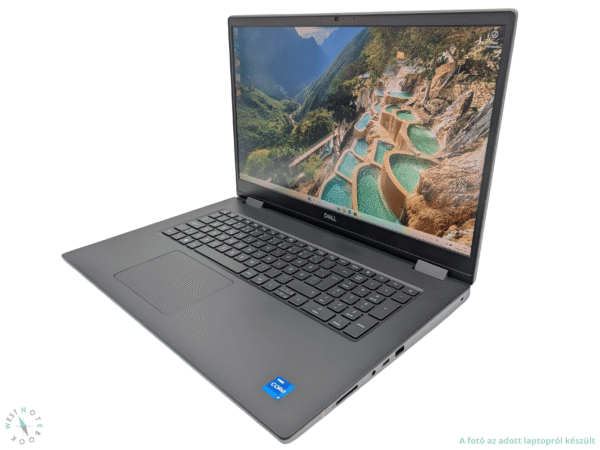
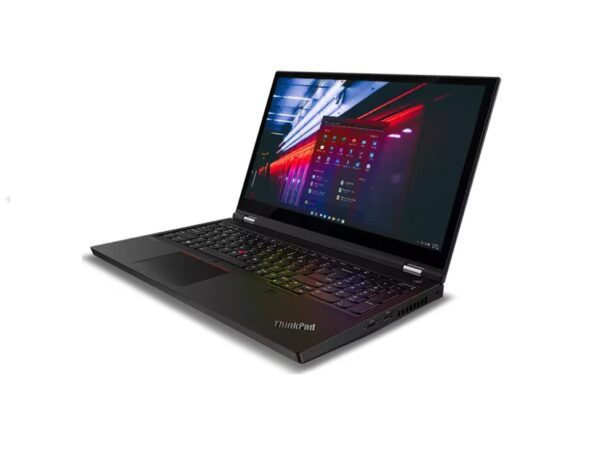
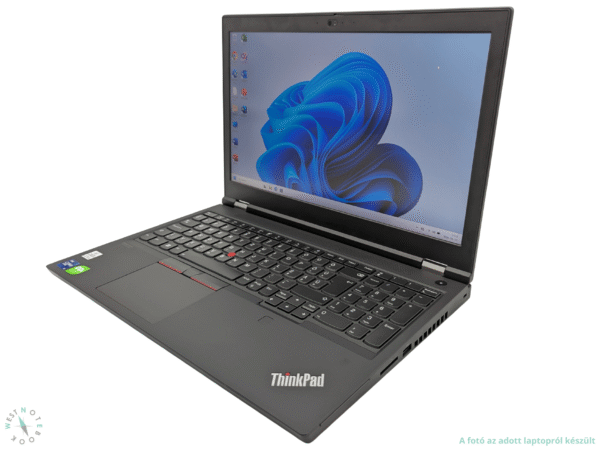

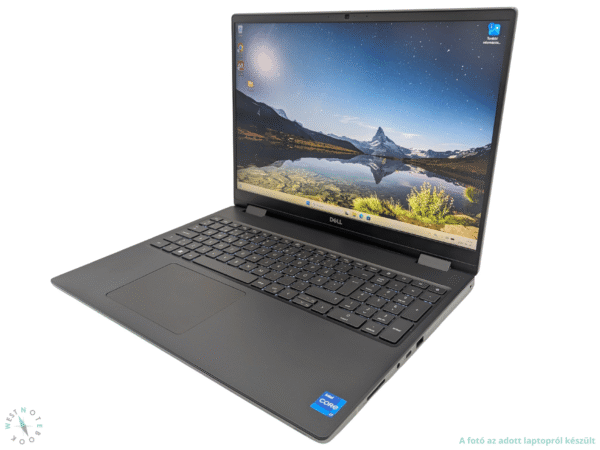

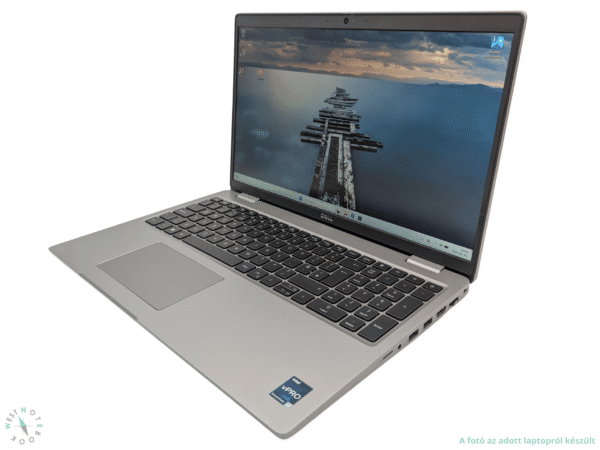

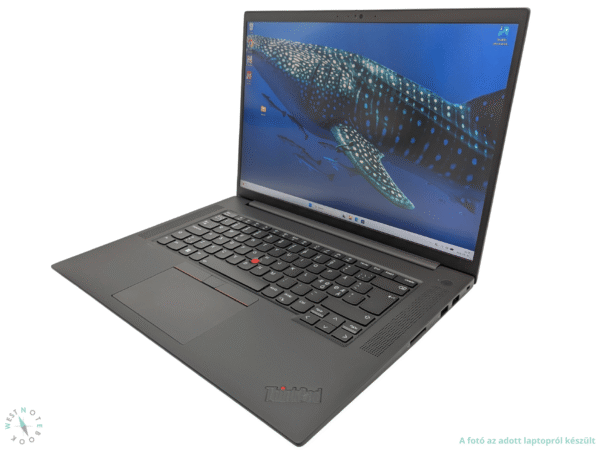
További workstation laptopjainkat pedig itt találja:

-
- Az Apple vonal
-
- -Apple MacBook Pro
-
- -Apple MacBook Air
Ha nem ragaszkodunk a Windows rendszer, akkor fórumozók szerint az egyik legjobb választás. A userek szerint a mindennapi tervezőgrafikai feladatokhoz az Apple kompromisszummentes megoldása a legstabilabb, elsősorban az M-szériás chipek gyors egyesített memóriájának (Unified Memory), a messze átlag feletti hosszúságú akkumulátor-üzemidőnek és a professzionális, színpontos kijelzőknek köszönhetően.
-
- Prémium “Creator” Windows gépek
-
- -Dell XPS (pl. 15, 17 és az új Premium modellek)
-
- -ASUS ProArt
-
- -Microsoft Surface (Laptop és Studio)
A Windows ökoszisztémára esküsző userek, a Microsoft OS-ét használó workstationöket elsősorban az egyszerre vékony és prémium felépítésű, mégis nagyon komoly számítási teljesítményt és gyakran Calman-validált OLED kijelzőt kínáló előnyeik miatt méltatják.
Hátrányuk a nem rossz, de azért a komolyabb workstation és gamer modellekhez képest gyengébb hűtés, ami sajnos kényszerűen együtt jár az alacsony súllyal.
-
- Gamer laptopok grafikai munkára
-
- -Lenovo Legion 5/ Pro 5i / 7i
-
- -Asus ROG Strix/ Zephyrus
-
- -HP Omen
A közép és felsőkategóriás gamer laptopok elsősorban a masszív hűtési rendszerük és a magas áramfelvétellel (TGP) működő, erős dedikált videókártyáik révén kínálnak sokkal stabilabb teljesítményt a vékony gépekhez képest – így pedig a komplex 3D-s vagy videós munkafolyamatokhoz összességében jobb ár-érték arányt is nyújtanak, ha csak a teljesítményt nézzük.
-
- Költséghatékony (budget) szériák
-
- -Asus Vivobook Pro
-
- -Acer Swift Go / Swift X
-
- -Lenovo Yoga / Ideapad (Pro/Flex)
A budget szériás megoldások a pénztárcabarát árcímke ellenére is gyakran kínálnak minőségi, színpontos IPS vagy OLED panelt, valamint a memóriabővítés lehetősége és a teljesen korrekt erejű processzor is elegendő erőt biztosít pl. a különböző 2D-s szoftverek (Photoshop, Illustrator) zavartalan és zökkenőmentes használatához. Napi 8 órás, profi munkához azonban nem ajánlottak.
Amennyiben outlet kategóriájú gamer laptopot keres, érdemes megtekinteni legfrissebb készülékeinket a kategóriában:
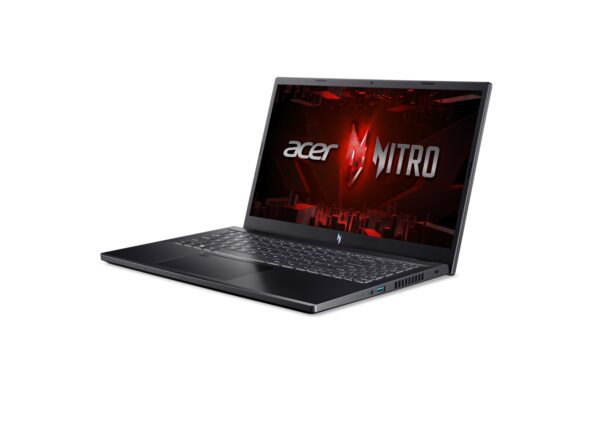
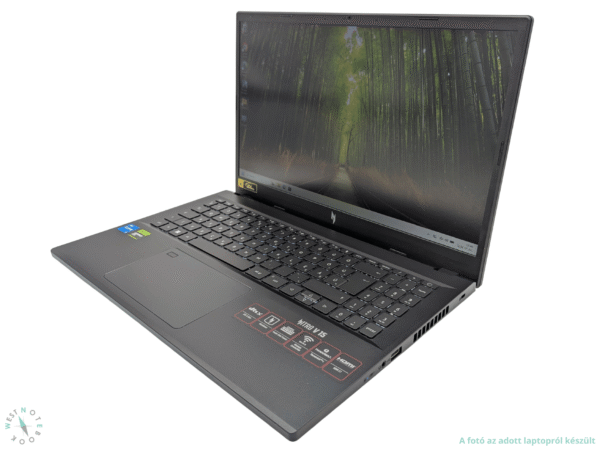
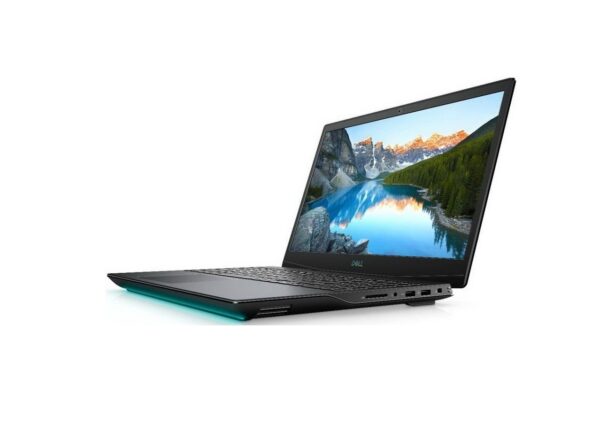
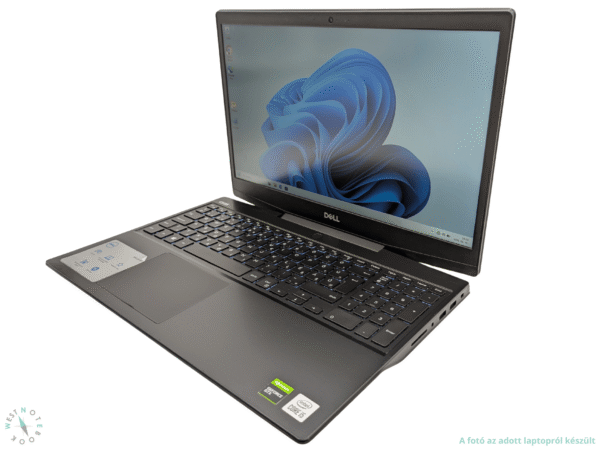

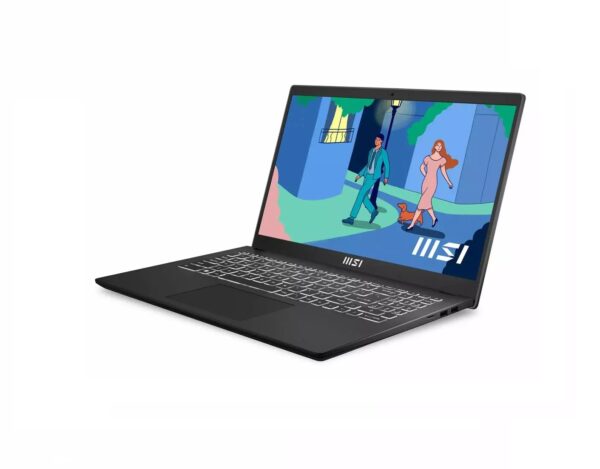
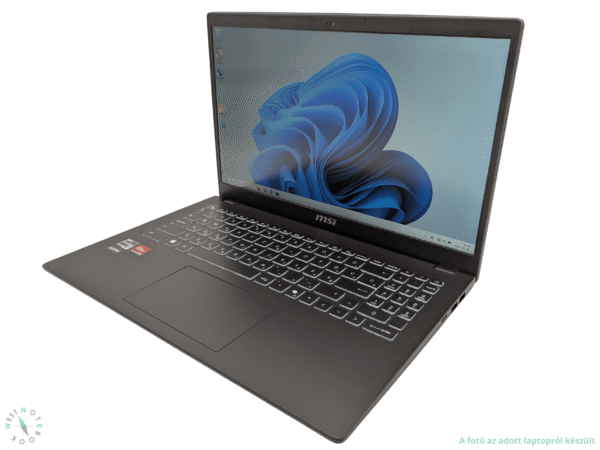
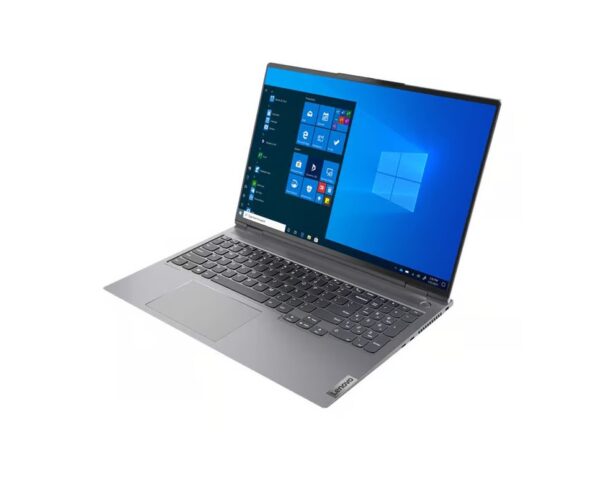
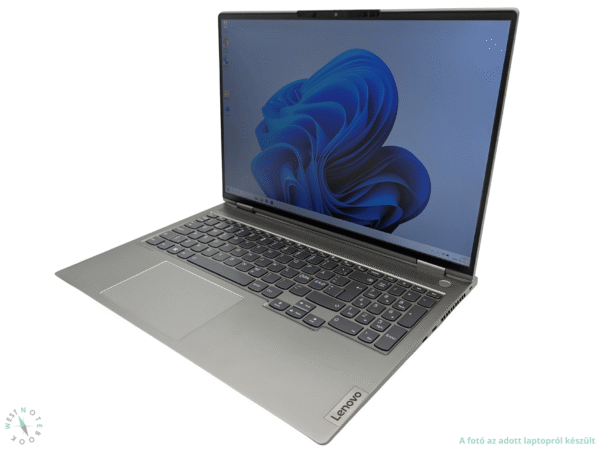
További workstation laptopjainkat pedig itt találja:

Melyik a legjobb modell grafikai munkára és videóvágásra?
Tapasztalataink alapján mi sem és a témában aktív userek sem feltétlenül konkrét modelleket, hanem elsősorban inkább szériákat emelnek ki a fórumokon, melyek közül egyértelműen -meg persze teljesen érthető módon- a workstation vonal megy a legnagyobbat. Ide tartoznak a Lenovo Thinkpad P-szériás megoldásai, a Dell Precision-ök és a HP Zbook-jai is, melyek mindegyikét megbízhatóságuk, jól bővíthetőségük, kiváló ár/érték arányuk és hosszú távú stabilitásuk okán méltatják.
Persze mivel sok designer számára a creator / prémium alternatívák adják a kényelmes opciót, így van egy user-réteg, akik grafikai (és videóvágó) feladatokra a MacBook Pro / Air, az Asus ProArt, a Dell XPS vagy a Microsoft Surface Studio laptopokat ajánlják. Az már más kérdés, hogy ezeknek a gépeknek bár általában gyönyörű, tűéles és ugyanennyire színpontos kijelzője van, sőt még az anyaghasználatuk is a prémium-prémiuma, sokszor erősen túlárazottak, ráadásul sokesetben még csak nem is bővíthetők és (túl) sok renderelés esetén, a hűtés is gyenge lehet.
Végezetül pedig a userek egy kisebb, kompromisszumkész szegmense a gamer megoldásokat is bátran ajánlja, amik bár valóban jó alternatívák lehetnek, fontos infó azért, hogy az olcsóbb gamer szériák csak a hosszú terhelés alatti, instabilabb teljesítménnyel is kibékülni tudó usereknek ajánlottak igazán jó szívvel.
Pro tippek, hogy vásárlás előtt mit ellenőrizz egy konkrét laptop típusnál!
-
- A videókártya (GPU) tényleges áramfelvétele (TGP)
Sokan esnek abba a hibába, hogy csak a videókártya nevét nézik (pl. RTX 5070), a TGP (Total Graphics Power) értékét viszont már nem csekkolják, így pedig egy vékonyított dizájnú (pl. Dell XPS 16) gépben lévő RTX 5070, a túlmelegedés elkerülése érdekében gyakran csak 60 Wattot kap, egy masszívabb gamer laptopban (pl. Lenovo Legion) ugyanakkor ez a kártya akár 115 Wattal is működhet. Mivel a kettő közti teljesítménybeli különbség nem kicsit drasztikus, így érdemes rákeresni a konkrét gép típusra és a benne található GPU pontos benchmark (teljesítményteszt) eredményeire is vásárlás előtt.
-
- A memória (RAM) bővíthetősége
Vásárlás előtt mindig ellenőrizzük, hogy az adott típusnál a memória alaplapra forrasztott-e (soldered) vagy cserélhető. Mivel előbbi esetén a memóriát nem fogjuk tudni a későbbiekben bővíteni, így a hosszú távú használhatóság érdekében, eleve egy nagyobb memóriájú (pl. 24 GB vagy 32 GB) konfigurációt érdemes választani.
-
- A hűtési rendszer és a termikus fojtás (Thermal Throttling)
Egy vékony és könnyű (“thin-and-light”) laptopnál a hűtés hatékonysága kritikus tényező, hiszen ha az adott gép hűtése alulméretezett (pl. egy ventilátor nélküli MacBook Air, vagy egyes ultravékony Windows gépek), úgy a CPU tartós grafikai munka és/vagy renderelés során hamar túlmelegszik, a gép pedig azonnal visszaveszi a teljesítményét. Fontos tehát utánanézni, hogy a kiszemelt típusnál egyrészt ez a jelenség előfordul-e, másrészt pedig, hogy a gép hűtéséért pontosan hány ventilátor (pl. egy vagy kettő) felel.
-
- Kijelző technológia: PWM és beégés veszélye
OLED kijelzős gép esetén mindig fontos ellenőrizni, hogy a panel a fényerő-szabályozáshoz PWM (Pulse Width Modulation) technológiát használ-e, mivel ez hosszútávon sajnos az arra érzékenyeknél szemfáradtságot és fejfájást okozhat. OLED képernyőknél ráadásul a beégés (burn-in) kockázatával is számolni kell, különösen, ha napi 8-10 órában, statikus felületekkel (pl. képszerkesztők eszköztáraival) dolgozunk.
-
- Ismert szériahibák (Firmware és alaplap)
Mivel típushibák gyártótól és árszabástól függetlenül, még a legdrágább prémium gépeknél is bármikor előfordulhatnak, így mindig keressünk rá a specifikus modellre a fórumokon és/vagy az értékelésekben. Például egyes ASUS ROG laptopoknál, az alvó állapotból való ébredéskor szoftveres (firmware) problémák okoztak fagyásokat és kékhalált, de voltak olyan konkrét Dell XPS modellek is, amiknél a rossz hőelvezetés miatt az aksi vagy alaplap adta meg magát pár éven belül.
-
- Az eladó megbízhatósága és a garancia
A harmadik féltől (3rd party) származó ajánlatok esetén nem ritkák a hibás alkatrészekből összerakott gépek, ráadásul ha a gépet papíron egy másik régióban (pl. másik kontinensen) értékesítették, úgy később még a garancia érvényesítése is problémás lehet. Használt vagy felújított (refurbished) gép vásárlásakor alapfeltétel kell legyen az érvényesíthető garancia, így ennek hiánya esetén, mindenkit inkább óvatosságra intenénk – merthát sose lehet tudni.
-
- Valós súly és ergonómia
Bár a specifikációk alapos elolvasása már jó, azért emellett érdemes a gépet élőben is lecsekkolni: emeld fel, tedd a táskádba, pláne akkor, ha hurcibálni is akarod majd. Egy 16” vagy 17”-os darab ugyanis jóval combosabb lehet a vártnál!
További tippekért irány a Mire figyeljünk használt laptop vásárlása esetén? című cikkünk, ahol arra is választ kapsz, hogyan nyomkodj és tesztelj végig egy használt vagy refurbished laptopot vásárlás előtt!
Miért egy workstation a legjobb választás a témában?
Mivel a workstationök hosszú rendernél sem throttlingolnak és végig stabil, megbízható marad a teljesítményük, így nincs is igazából további kérdés. Összegezve elmondható, hogy grafikai munkára és videós feladatokhoz a legjobb megoldás, ha egy olyan gépet választunk, amit tartós terhelésre terveztek, vagyis stabil, jól bővíthető és hosszú távon is megbízható teljesítményű, meg persze a build minősége is elsőosztályú. A szűk keresztmetszet tehát egy workstation – minden más megoldás, csupán félmegoldás.