Legyen szó ArchiCAD-ről, Revit-ről, AutoCAD-ről vagy bármely BIM / 3D szoftverről, a kérdés nem az, hogy elindul-e rajta a program, hanem az, hogy mennyire lesz vele gördülékeny a napi munka – és hány évig marad használható.
Cikkünkben most végigvesszük, mire érdemes figyelni, ha kifejezetten építészeti tervezési feladatokra keresel laptopot – nem marketing sablonok, hanem valódi felhasználói tapasztalatok szerint.
Ma az építész munkája nagyrészt digitális környezetben zajlik, komplex tervező- és vizualizációs szoftverek napi használatával – így az építészeti teendők manapság már sok szempontból közel állnak a grafikusok, 3D vizualizációs szakemberek vagy mérnökök munkájához. Így pedig nemcsak szakmai tudásra, hanem olyan hardverre is szükség van, amely képes a részletes, összetett modellek és látványtervek gördülékeny kezelésére. A nyers teljesítmény ráadásul sok esetben önmagában már nem is elég, hiszen mivel a gépet gyakran hurcibálni kell, a mobilitás legalább ugyanilyen fontos. Egy combos PC tehát gyakran nem megoldás, workstation laptopban kell gondolkodni.
Miért külön kategória a 3D tervezői laptop / workstation?
Mivel az építészeti és vizualizációs szoftverek egyszerre több erőforrást is terhelnek, így a processzor, videokártya, memória és tárhely szerepe is kiemelten fontos – a különböző és jelentős étvágyú tervező vagy szimulációs szoftverek ugyanis a legtöbbször párhuzamosan futnak, így bár egy „átlagos irodai laptop” ugyan elindítani talán el tudja a szükséges programokat, a nagyobb modelleknél, renderelésnél vagy a komplexebb projektek esetén, gyorsan eléri a saját korlátait.
Az olyan tartós és nagy terhelésű munkákhoz, mint amilyen pl. a CAD, a 3D, a render, a videó és a szimuláció, erősebb, magasabb tartós teljesítményre méretezett CPU, komoly hűtés, professzionális és nagy VRAM-mal szerelt GPU, nagy mennyiségű RAM és színhű, nagy felbontású kijelző kell. Ahhoz pedig, hogy mindez megfelelően el is férjen és ki lehessen hűteni, egy nagyobb és masszívabb felépítésű gépházra is szükség van, hiszen egy workstation esetén nem a vékonyság és a dizájn az elsődleges szempont, hanem stabilitás, a megbízhatóság és a terhelhetőség, illetve, hogy minél több, professzionális csatlakozó is elférjen.
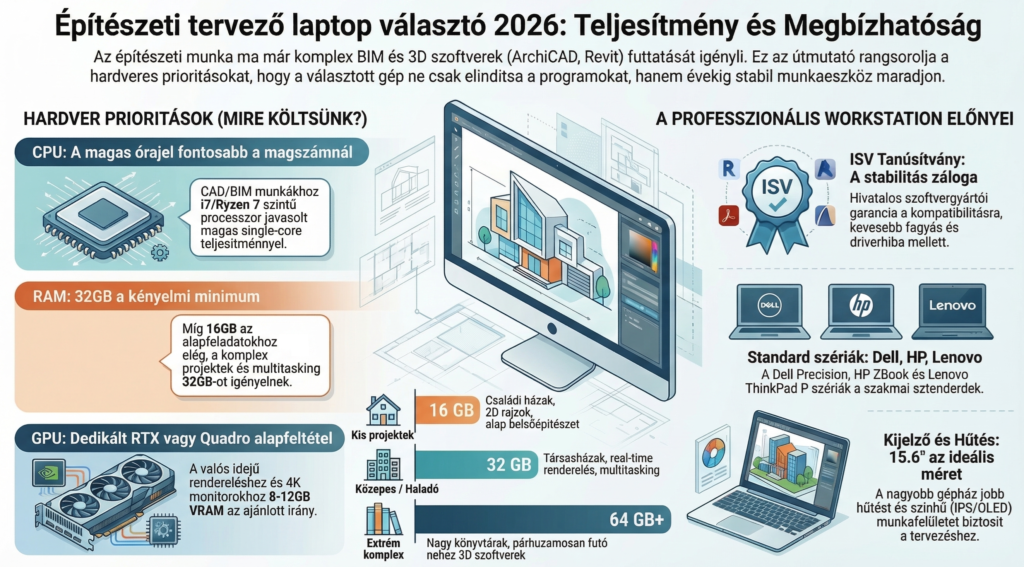
A kategória további előnye még az ISV tanúsítvány: lényege, hogy a laptopot a szoftvergyártók hivatalosan letesztelték és támogatják, így kisebb a kompatibilitási kockázat, stabilabb a működés, kevesebb a driverhiba, és könnyebb a support ügyintézés. A CAD/BIM szoftverek kiszámíthatóbban működnek, ritkábbak a fagyások. Nem elsősorban teljesítményelőnyt ad, hanem biztonságot és megbízhatóságot – főleg céges, kritikus munkakörnyezetben fontos.
Miért jó választás egy workstation?
Építészeti (meg persze minden egyéb, komoly erőforrást igénylő) munkára, minden esetben a workstation, tehát a:
- Dell Precision ( pl. Dell Precision 3000/5000/7000-res széria)
- HP ZBook (pl. HP Zbook Fury 15, HP Zbook Firefly)
- Lenovo ThinkPad P széria (pl. Lenovo Thinkpad P1, P16s, P16, stb)
sorozat valamelyike lesz a válasz.
Legyen szó bármelyikről is a három széria közül, kivétel nélkül mindegyiket professzionális mérnöki, tervezési és grafikai munkára tervezték. Így pedig nem véletlen az sem, hogy sok mérnöki és építészeti környezetben konkrétan ezek a standard választások.
A témát egyébként a Workstation kisokos: Milyen laptopot vegyünk tervezéshez, modellezéshez és lakberendezéshez? című cikkünkben részletesebben is kibontjuk, így még több infóért érdemes lehet azt is átbogarászni.
Milyen programokra kell felkészülni?
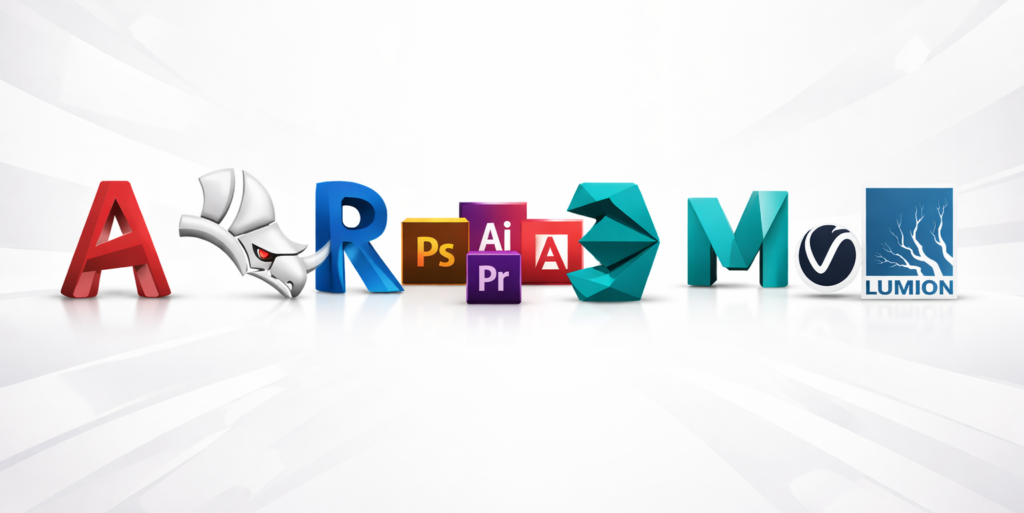
Workstation feladatokhoz általában az alábbi szoftverek futtatására kell optimalizálni a gépet:
- AutoCAD
- Rhino 3D
- Autodesk Revit
- Adobe szoftvercsomag
- 3ds Max
- Maya
- V-Ray
- Lumion
Ezek a szoftverek elsősorban tervezésre, modellezésre és renderelésre szolgálnak, így hardverigényük is hasonló logikát követ, viszont mivel mindegyikük erősen terheli a rendszert, így laptopválasztáskor nem csupán egyetlen komponensre kell optimalizálni, hanem a teljes rendszer egyensúlyára.
Gyorstalpaló, hogy mire költs és mire ne (fórum tapasztalatok és személyes élményeink alapján)
Processzor – a rendszer agya
A CAD és BIM munkák alatt a processzor végzi a számítási feladatok jelentős részét, így egy gyengébb CPU esetén a modellek betöltése, a számítások futtatása vagy az exportok készítése érezhetően lassabb lesz. Ráadásul mivel laptop esetén egy nem cserélhető komponensről van szó, érdemes hosszú távra gondolkodni és kapásból erősebbet választani: építészeti munkára ma már minimum egy, a középkategória felső szegmensébe eső CPU javasolt, de komolyabb 3D munkához már talán az is kevés hosszútávon, így bátran menjünk inkább feljebb.
Sose a procin spórolj!
Ebben a műfajban (pl. AutoCAD, Revit, Archicad alatt) sok művelet még mindig erősen single-core jellegű, így a fórumokon elsősorban az i7 vagy Ryzen 7 kaliberű CPU-kat ajánlják, lehetőleg magas boost órajellel és 6–8 körüli magszámmal; általában véve inkább magas órajelet és újabb generációt válasszuk, mintsem a magas magszámot. Természetesen igaz itt is, hogy a modernebb processzorok újabb architektúrájának köszönhetően ugyanolyan magszám és órajel mellett is erősebbek, ugyanolyan vagy jobb fogyasztás/melegedés mellett.
Ha főleg GPU-val történik a renderelés (Twinmotion, Enscape), akkor Archicad miatt nem kell extrém sok mag, inkább fókuszáljunk a single-core teljesítményre. Ha sok a CPU renderelés (CineRender, V-Ray CPU), ott sokkal inkább számít a magok és szálak száma is. Kis és közepes projektek esetén a csúcskateges Xeonok nem mindig hozzák vissza az árukat, így sok user inkább a „H”/„HS”/„HX” végződésű processzorokat (pl. i7-14650HX, Ultra 7 165H) javasolja.
Videokártya – kulcsfontosságú, sokszor mégis alulértékelt
Mikor fontos igazán egy dedikált GPU? Mivel a tervezőprogramok jelentős része – különösen 3D nézeteknél és renderelésnél – GPU-gyorsítást használ, így stabilabb és gyorsabb grafikai teljesítmény érdekében egy dedikált videokártya gyakorlatilag alapkövetelmény. A gyakorlatban ez pedig azt jelenti, hogy míg egy 2D rajz integrált kártyával is működik, 3D modellezés, látványterv vagy BIM esetén már kevés. Összegezve tehát a tapasztalatokat:
- Nagy / komplex BIM modellek: integrált kártyával a 3D nézet instabil, hamar belassul és szétesik, egy dedikált kártyával viszont sokkal gyorsabb és stabilabb.
- 4K és/vagy több monitor: a nagyobb felbontás, nagyobb GPU-terhelést is jelent, így egy integrált kártya gyorsan kifullad, a feladatra így se VRAM-ja, sem pedig sávszélessége nem marad.
- Részletgazdag, nagy felbontású textúrák és objektumok: az integrált VRAM nem elég, a folyamatos 3D nézethez dedikált VRAM kell.
- Real-time render (Lumion, Archicad, Enscape, Twinmotion, stb.): egy dedikált RTX teljesen alapkövetelmény már ebben a műfajban.
Egy combosabb gamer RTX is elég lehet, de nyilván a Quadro vagy RTX Pro az igazi!
Mivel minden felhasználó függő, így nyilván ez is. Sok user a klasszikus CAD feladatok esetén inkább az erős/sok CPU + RAM kombót, nem pedig a csúcskategóriás GPU-t preferálja, BIM + real-time vizualizáció (Twinmotion, Enscape, Lumion) esetén viszont sokan azért már egy minimum RTX 3060 / 4060 szintet javasolnak, lehetőleg 6-8GB VRAM-mal. A modern ajánlás komplex textúrák esetén azonban már inkább a 8-12GB VRAM felé tolódik el. Persze az olyan olcsóbb, alsópolcos gamer megoldások, mint az MX-ek (pl. Nvidia GeForce MX550), CAD/BIM gépekbe továbbra sem javasoltak.
Érdekes, mégis egyre népszerűbb trend amúgy ez a gamer RTX GPU választás a klasszikus workstation megoldásokkal szemben, bár tény, hogy bizonyos szempontból teljesen logikus, mert:
- ugyanannyi pénzért több VRAM
- ha a nyers teljesítményt vesszük csak, akkor jobb ár/érték arány
- sok Archicad / Revit user nem érzi a workstation driver előnyét
RAM – a minél több, annál jobb elve
Bár elméletben kevesebb memóriával is el-elfutnak bizonyos programok, elég csupán éppen eggyel több tab a Chrome-ban vagy egy újabb ártalmatlannak tűnő háttérfolyamat és máris megérezzük a hiányát. A memória esetén a felhasználók általában túl optimisták, sokszor hiszik elégnek a kevesebbet, a gyakorlatban aztán hamar kiderül, hogy mégis inkább több kéne – pláne egy workstation esetén. A CAD / BIM munkákhoz így manapság már inkább kényelmi minimumról beszélünk, nem pedig működési minimumról, ráadásul az általános tapasztalat is az, hogy minél több a memória, annál jobb a felhasználói élmény, pláne több, párhuzamosan futtatott alkalmazás vagy folyamat esetén.
A létminimum 16GB, de inkább 32GB legyen!
Manapság a render motorok, sőt amúgy akár a projektek is simán kihasználják a 32GB memóriát, így Archicad + Twinmotion vagy Revit + render környezetben a 16GB már inkább kevés, mint elég. Gyakori felhasználói vélemény továbbá, hogy inkább válassz egy 32GB RAM + középkateges GPU kombót, mint 16GB RAM + combos GPU kombót – szűkösebb büdzsé esetén meg ugye pláne. A sebesség ugyanakkor nem feltétlenül számottevő, gyorsabb memóriával összvissz talán csak néhány százalékpontnyi gyorsulás várható, így egy méret vs. sebesség dilemma esetén is mindig inkább előbbit válasszuk.
Mikor elég a 16GB és mikor indokolt a 32GB RAM?
16GB RAM az alábbi feladatokhoz elég:
- kisebb, egyszerűbb projektek, pl. alap belsőépítészet, kisebb házak
- kisebb könyvtár, kevesebb részlet és kevesebb 3D
- Archicad + pár kisebb app
- monotasking feladatokra, vagyis egyszerre egy projektre – multitaskingnál gyorsan betelik
- ha nem real-time renderelést akarunk csinálni
- belépő szintű feladatokra
32GB RAM az alábbi feladatokhoz indokolt:
- közepes projektek, pl. társasház
- nagyobb textúrák, részletesebb modellek
- multitaskingra, vagyis több megnyitott projektre párhuzamosan
- real-time renderelésre
- Archicad + több app + sok böngésző tab
- haladó / professzionális munkavégzésre
És mikor kevés a 32GB és kell a 64GB?
- extrém részletesség, nagy könyvtárak, nagyon komplex és nagy BIM projektek esetén
- Archicad + komoly render párhuzamos futtatására (pl.: BIM + Photoshop)
- több nehéz 3D szoftver párhuzamos futtatására
SSD – jobb reakcióidő, jobb használati élmény
Az SSD egy gyakran félreértett komponens, sokszor csupán a tárhely mennyiségével, jobb esetben a gyorsabb boot idővel azonosítják, valójában viszont a teljes rendszer reakcióidejét javítja.
Mikor számít az SSD sebessége?
- Programindításnál – gyorsabb Archicad start
- Projekt megnyitáskor – különösen nagy PLN fájloknál
- Nagy textúrák / könyvtárak első betöltésekor
- Teamwork / BIMcloud munkánál – lokális cache kezelés miatt
- Mentésnél és nagy fájlok másolásánál
- Kevés RAM esetén – amikor a rendszer virtuális memóriát (pagefile) használ
Mikor nem vagy alig számít a sebesség?
- Ha a projekt már nyitva van
- Modell szerkesztés közben
- 2D / 3D navigációnál – itt inkább CPU (single-core), GPU és RAM mennyiség számít
- Render alatt – ott CPU és GPU a döntő
És míg a hagyományos, régivonalas HDD-k működési elvéből adódóan idővel érezhetően belassul a rendszer, az SSD-k (kiváltképp újabb NVMe-k esetében!) esetén ez jóval később és sokkal kevésbé jelentkezik – ez pedig amúgyis kritikus különbség, nagy fájlokkal való munkánál meg aztán pláne.
Nem kell túltolni
Az SSD kérdést nem kell túlmisztifikálni, egy 512GB-os NVMe teljesen elég lehet – pláne szűkebb büdzsé esetén, egy erősebb CPU + több RAM kombó mindig inkább preferált. Tipikus ajánlás egy 512GB NVMe / 1TB NVMe SSD megoldás, később ez úgyis bármikor cserélhető / bővíthető, így nem érdemes a CPU, a RAM vagy a GPU kárára túl sok felárat fizetni csak a nagyobb tárhelyért. Arról nem is beszélve, hogy az SSD nem csupán cserélhető, de egy külső megoldással vagy cloud tárhellyel bármikor ki is egészíthető. Persze ha nem szűkös a költségvetés, akkor a minél több és minél jobb elv itt is érvényesül. 2026-ban a PCI-e 5.0 csatolófelületű, 10 000 MB/s fölötti sebességgel rendelkező, legalább 2 TB méretű SSD tényleg jónak számít betöltési idő szempontjából a visszajelzések szerint.
Kijelző – optimális méret és minőség kéz-a-kézben
Se túl kicsi, se túl nagy – tervezési munkánál előbbi ugyanis a munkahatékonyságot rontja, a másik meg hordozhatósági szempontból nem szerencsés. Mobil munkához így a közepes méretű (15.6”) kijelzők bizonyulnak a legjobb kompromisszumnak – pláne, hogy amúgy ebben a műfajban egy külső monitor (több felület → gyorsabb munka → kevesebb ablakváltás) is sokszor elengedhetetlen már.
A méreten felül még a kijelző minősége is súlyponti, azaz, hogy az adott panel színhűsége (sRGB / AdobeRGB / DCI-P3), vagyis a színvisszaadási pontossága a lehető legközelebb essen a valósághoz. Az OLED panelek pl. mindig jobb minőségűek, mint a középkategóriás IPS panelek. Erről egyébként a Miért jó a monitor kalibrálás? – Mindent a kijelző kalibrálásról című cikkünkben írunk bővebben is.
A Full HD (1920×1080) egyesek számára kevés munkafelületet adhat a bonyolult menürendszerrel rendelkező programokhoz (pl. Revit, ArchiCAD), de azért a 4K-s kijelzők natív felbontáson való használatának megvan a kockázata, hogy csak csúcshardverrel fogunk tudni rendesen dolgozni.
Kijelző, méret és hűtés – ahol még számít a döntés
CAD és egyéb építészeti vagy tervezői munkához sok fórumozó egy minimum 15.6” FHD IPS kijelzőt javasol – ez alá igazából nem is szabad adni, hiszen a 14” bár nagyon kényelmes, erre a terepre azért tényleg elég kicsi. Általában el sem fér az erős hardver és a jó hűtés egy kisebb gépházban. A 17” megoldások is jók lehetnek – pláne, ha nincs otthon külső monitorunk és nem akarjuk esetleg később se hurcibálni a gépet.
A hűtés esetén is egyre gyakoribb tanács, hogy nem muszáj kizárólag workstationben gondolkodni, simán lehet akár teljesítmény-orientált komolyabb kategóriájú gamer gépeket is nézegetni, a hűtésük ugyanis sokszor sokkal jobb, mint például az ultravékony design laptopoké.
Milyen gamer laptop szériák ajánlhatók?
Általában véve igaz, hogy érdemes tesztet olvasni gamer laptop vásárlás esetén, de ez esetben különösen fontos, hogy a tesztekben lecsekkoljuk, hogy a hűtés hatékonyságáról mit írnak. Vékonyabb gépház esetén ez hatványozottan igaz. Hiába van egy gamer laptopnak jó nevű videókártyája, ha az a VGA egy alacsonyabb fogyasztású típus (alacsony TGP) és ráadásul gyenge hűtéssel van ellátva. Vásárlás előtt érdemes a videókártya fogyasztásáról érdeklődni, ugyanis ez az adott típuson belül is súlyponti kérdés: simán lehet 50% feletti különbség két, azonos típusú grafikus kártya között.
Ajánlható gamer szériák:
- ASUS ROG (Strix, Zephyrus) és ASUS ProArt: ROG inkább gamer, ProArt „kreatív / tervező” image
- Lenovo Legion, Lenovo Legion Pro
- Dell G 5000-res széria
- HP Omen
- Acer Predator
- Apple MacBook Pro (M‑széria): sok mérnök használja, főleg ha macOS ökoszisztémához kötődnek
Az olcsóbb, alsókategóriás szériák esetén jellemzően romlik a hűtés teljesítménye, a gépház minősége és időnként sajnos a megbízhatóság is, így az alábbi gamer szériákkal legyünk óvatosabbak:
- Lenovo LOQ
- MSI Cyborg, MSI Thin
- Asus TUF
- Acer Nitro
- Gigabyte G-széria
Márka vagy konkrét modell számít jobban?
A nap végén úgyis mindig egy adott modell hűtése, felépítése és támogatása fog számítani – nem pedig, hogy milyen logó van a fedlapon. A gyakorlati különbségeket ugyanis nem a márkanév, hanem a garanciális háttér és a támogatás minősége adja majd – pláne, ha az adott laptop nem csupán otthoni használatra kell, hanem munkaeszköz (is).
Összegzés – mire figyelj, ha ArchiCAD / CAD laptopot keresel?
Tapasztalatok szerint, hogyan érdemes optimalizálni büdzsénket?
Legyen szó nemzetközi szakmai fórumokról, CAD/BIM közösségi vagy felhasználói tapasztalatokról, a leggyakoribb tanácsok mintázata egészen hasonló: egy workstation-nél sose a külsőségekbe, sokkal inkább a komponensek milyenségébe kell tenni a pénzt. Erős CPU és GPU, elegendő RAM, jó hűtés és színhű kijelző. A csilli-villi ház, az ultravékony design vagy a színes-szagos RGB billentyűzet extrák teljesen indokolatlanok ebben a műfajban – pláne mondjuk szűkebb büdzsé esetén. A visszatérő prioritási sorrend tehát a következő:
- CPU – magas single-core teljesítmény + elég magszám
- RAM – megfelelő mennyiség
- GPU – valódi RTX kategória, nem belépő MX
- SSD – elég méret és sebesség
- Kijelző + hűtés
- Build minőség + márka
Röviden: egy workstation esetén sose a „megy-e rajta?” kérdés számít, hanem hogy “hány évig?”. Ebben a műfajban a stabil CPU + combos GPU + elegendő (sose elég!) RAM + gyors SSD kombó elengedhetetlen. Napi szintű CAD / BIM / 3D szoftverek használata esetén pedig vagy egy felsőkategóriás gamer laptop vagy egy workstation a válasz.
Gyakori kompromisszum, hogy inkább erősebb CPU + több RAM és középkategóriás (pl. RTX/Quadro) GPU legyen, mint fordítva, mert a szűk RAM és gyenge CPU sokkal hamarabb visszafogja a workflow-t, mint egy nem csúcs GPU. Ha választani kell szűkösebb költségvetés mellett, akkor a legtöbb user szerint a gyors és nagy SSD másodlagos szempont a CPU+RAM kombó mellett és nem professzionális felhasználás esetén, az ISV tanúsítványról / pro extrákról is le lehet mondani. Szűk büdzsénél: inkább nagyobb kapacitású közepes kategóriájú SSD ajánlható, mint kis méretű, drága csúcskategóriás, gyors PCI-e 5.0 NVMe modell.
Workstation témában több cikket írtunk már korábban, így ha kicsit mélyebben elmerülnél a témában, úgy katt a Melyek a legjobb workstation laptopok videovágáshoz? és a Gamer laptop vagy workstation? című cikkekre!