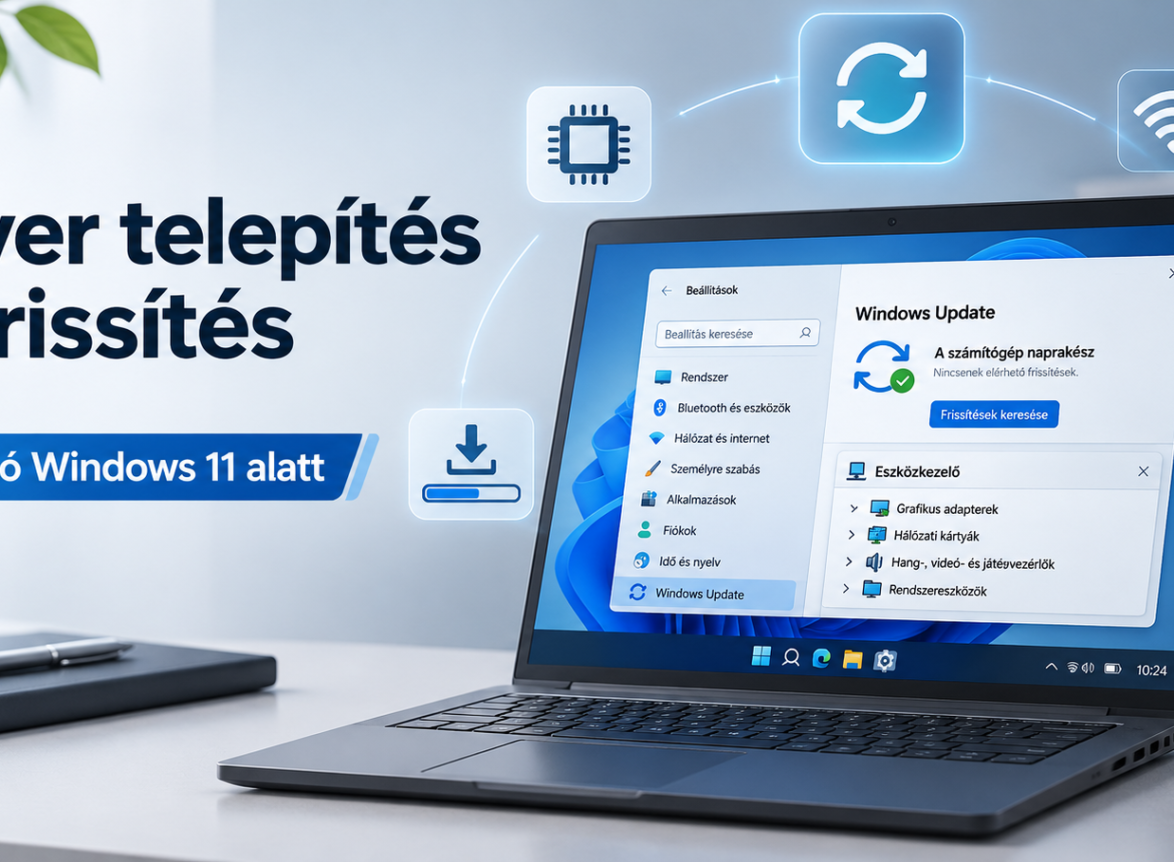
Cikkünkben abban nyújtunk segítséget, hogyan telepíthetjük, illetve frissíthetjük számítógépünk illesztőprogramjait (drivereit) Windows 11 alatt. Bár a folyamat nagyrészt már automatikus, időnként azért előfordulhatnak olyan problémák, amelyek megoldásához manuális beavatkozásra van szükség. Bemutatjuk a legfontosabb telepítési és frissítési módszereket, az ismeretlen eszközök azonosítását és a gyakori driver problémák megoldását. Mielőtt azonban a gyakorlati tudnivalókba mélyebbre merülnénk, érdemes tisztázni, mik is azok a driverek, milyen funkciókért felelnek, és milyen következményekkel járhat a hiányuk.
Mi az a driver (illesztőprogram), és mire szolgál?
A driverek olyan szoftverek, amelyek az operációs rendszer (például a Windows) és a különböző hardvereszközök között egyfajta közvetítőként működve teszik lehetővé többek között a videokártya, a hangkártya, a billentyűzet, a touchpad vagy a webkamera megfelelő működését.
Driver nélkül egyes eszközök egyáltalán nem működnek, míg mások a Windows által biztosított általános illesztőprogramoknak köszönhetően csak alapfunkcióikban használhatók. Jó példa erre a videokártya: megfelelő gyártói driver nélkül is megjelenítheti a Windows kezelőfelületét, a grafikus gyorsítás és a teljesítményigényes programok működése azonban korlátozott lehet. Hasonlóképpen a touchpad speciális gesztusai vagy a hangrendszer egyes funkciói is hiányozhatnak.
A megfelelő illesztőprogramok tehát a hardverek működése mellett a számítógép stabilitását, teljesítményét, esetenként pedig a biztonságát is befolyásolják.
Mikor szükséges a driverek telepítése vagy frissítése?
Bár a Windows 11 a legtöbb gépen automatikusan felismeri a hardvereket, internetkapcsolat mellett pedig a szükséges driverek jelentős részét telepíti is, arra, hogy ez mindig a legfrissebb és az adott laptophoz leginkább passzoló megoldás lesz, garancia azért még így sincs.
Illesztőprogram telepítésére vagy frissítésére elsősorban az alábbi esetekben lehet szükség:
- Windows újratelepítése után, ha valamelyik eszközt nem ismeri fel a rendszer.
- Hiányzó vagy hibásan működő funkciónál, például ha nincs Wi-Fi vagy hang, esetleg nem működik megfelelően a touchpad.
- Stabilitási és kompatibilitási problémák esetén, ha egy újabb driver ismert hibát javít.
- Biztonsági sérülékenység megszüntetése érdekében, amennyiben az adott frissítés ilyen javítást tartalmaz.
- Teljesítményjavítás céljából, különösen videokártyáknál, egyes játékok és alkalmazások esetében.
Ugyanakkor nem szükséges minden drivert folyamatosan a legújabb verzióra frissíteni. Ha a számítógép hibátlanul működik, és nincs indokolt biztonsági vagy kompatibilitási frissítés, egy új verziószám önmagában nem jelent előnyt. Különösen igaz ez a régebbi laptopok esetén, azoknál ugyanis gyakrabban fordulhat elő, hogy a korábbi, bevált gyártói driver stabilabb az újabb, általános változatnál.
Driver telepítés és frissítés Windows 11 alatt
Windows 11 alatt többféleképpen is telepíthetjük a hiányzó illesztőprogramokat. Elsőként rendszerint a Windows Update-et érdemes kipróbálnunk, ezt követheti az Eszközkezelő, majd szükség esetén a manuális gyártói telepítés.
Automatikus driver telepítés a Windows Update segítségével
Mivel a Windows Update nemcsak a rendszerfrissítéseket kezeli, hanem számos videokártyához, hálózati adapterhez, hangkártyához és egyéb perifériához is képes illesztőprogramot telepíteni, így egy frissen felállított Windows esetében elsőként itt érdemes ellenőriznünk az elérhető frissítéseket.
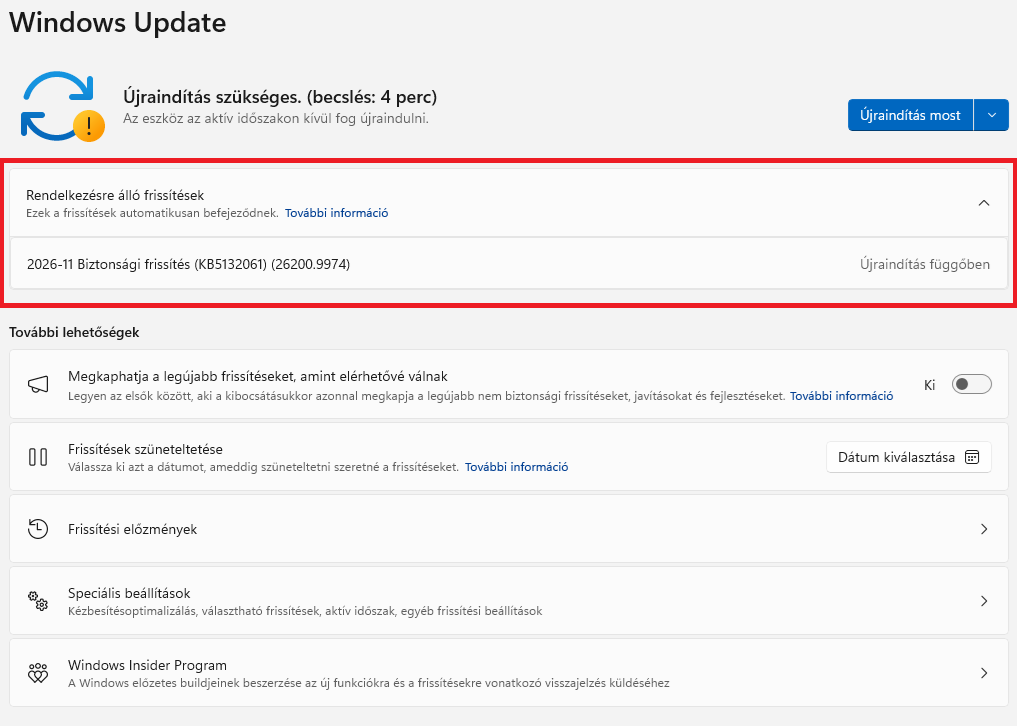
- Nyissuk meg a Start menü → Gépház (Beállítások) → Windows Update menüpontot.
- Kattintsunk a Frissítések keresése gombra.
- Telepítsük a felajánlott szükséges frissítéseket, majd indítsuk újra a számítógépet, ha a rendszer kéri.
Választható illesztőprogram-frissítések
A Gépház → Windows Update → Speciális beállítások → Választható frissítések alatt külön driverfrissítéseket is találhatunk. Az Illesztőprogram-frissítések résznél kiválaszthatjuk, melyeket szeretnénk telepíteni. Ezek nem feltétlenül szükségesek: elsősorban akkor érdemes használni őket, ha valamelyik eszköz hibásan működik, vagy a frissítés ismert problémát orvosol. A Windows Update által felkínált driver ráadásul nem mindig a legújabb gyártói verzió.
Illesztőprogramok automatikus keresése az Eszközkezelőben
Az illesztőprogramok telepítésének másik egyszerű módja a Windows beépített Eszközkezelője, aminek segítségével láthatjuk a felismert hardvereket, ellenőrizhetjük azok állapotát, szükség esetén pedig a driverüket is megpróbálhatjuk frissíteni.
- Kattintsunk jobb gombbal a Start menüre, majd nyissuk meg az Eszközkezelőt.
- Keressük meg a frissíteni kívánt eszközt, és kattintsunk rá jobb klikkel.
- Válasszuk az Illesztőprogram frissítése → Illesztőprogramok automatikus keresése lehetőséget.
- Amennyiben a Windows megfelelő drivert talál, elvégzi a telepítést.
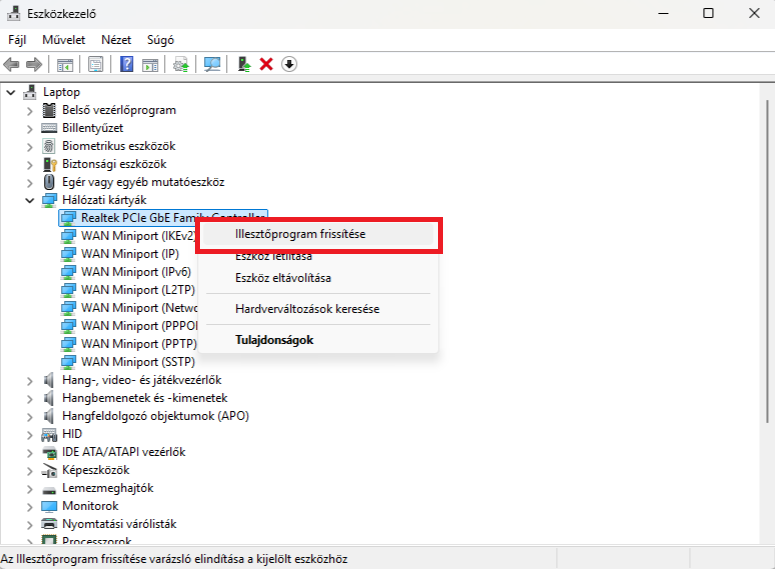
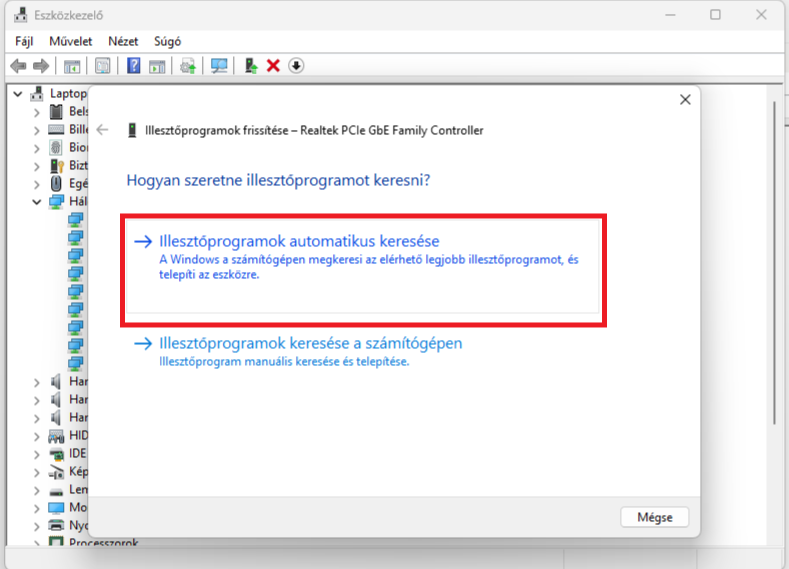
Sok esetben már ez is megoldást hoz. Ha viszont az Eszközkezelő szerint a legmegfelelőbb illesztőprogram van telepítve, az még nem jelenti feltétlenül azt, hogy a gyártónál nincs újabb verzió! Sikertelen keresés esetén érdemes a gyártói oldalt is ellenőrizni.
Manuális driver telepítés a gyártó weboldaláról
Ha az automatikus módszerek nem vezetnek eredményre, a szükséges illesztőprogramot akár manuálisan is letölthetjük. Laptopoknál elsősorban a Lenovo, Dell, HP vagy más készülékgyártó támogatási oldalán keressünk, ahol típus vagy sorozatszám alapján szűrhetjük a drivereket.
- Határozzuk meg laptopunk pontos típusát vagy sorozatszámát. (Ehhez segítséget a Milyen laptopom van? című cikkünkben találsz.)
- Keressük fel a gyártó hivatalos támogatási oldalát, és válasszuk ki a készüléket, valamint az operációs rendszert.
- Töltsük le a szükséges drivert, indítsuk el a telepítőt, majd kövessük az utasításokat.
- Ha a telepítés kéri, indítsuk újra a laptopot.
A legtöbb driver önálló telepítővel rendelkezik, de előfordulhat, hogy csak kicsomagolt INF-fájlokat találunk. Ilyenkor az Eszközkezelőben az adott eszköznél válasszuk az Illesztőprogram frissítése → Illesztőprogramok keresése a számítógépen lehetőséget, majd tallózzuk be a megfelelő fájlokat tartalmazó mappát. Ha abban kompatibilis illesztőprogram található, a Windows telepítheti azt.
A nagyobb laptopgyártók hivatalos driverletöltő oldalai:
| Gyártó | Hivatalos támogatási oldal |
| Lenovo | Lenovo PC Support |
| Dell | Dell illesztőprogramok és letöltések |
| HP | HP szoftver- és illesztőprogram-letöltések |
| ASUS | ASUS Download Center |
| Acer | Acer illesztőprogramok és kézikönyvek |
Az ismeretlen letöltőoldalakat lehetőleg kerüljük: a nem megfelelő vagy ellenőrizetlen driverek biztonsági és kompatibilitási problémákat okozhatnak.
Nem aláírt illesztőprogramok: a Windows biztonsági okokból megakadályozhatja a megfelelő digitális aláírással nem rendelkező driverek telepítését. Ilyen esetben elsősorban a gyártó által kiadott, megfelelően aláírt változatot keressük, az aláírás-ellenőrzés kikapcsolása helyett.
A laptop típusának meghatározása – Hogyan tudom megállapítani a laptopom pontos típusát?
A driverezéshez természetesen elengedhetetlen, hogy tisztában legyünk laptopunk pontos típusával. A legszerencsésebb, ha eleve tudjuk azt, vagy egyértelműen megtaláljuk a készülékházon, ez azonban nem mindig ilyen egyszerű. Szerencsére a Windows beépített eszközei és különböző diagnosztikai programok is segítségünkre lehetnek.
A laptop típusának megállapítása a Windows rendszerinformációi alapján
Az egyik legegyszerűbb módszer a Rendszerinformáció alkalmazás használata. Nyomjuk meg a Windows + R billentyűkombinációt, írjuk be az msinfo32 parancsot, majd nyomjunk Entert. A Rendszer összegzése alatt a Rendszergyártó és Rendszermodell sorban találhatjuk meg a keresett adatokat. Bizonyos gépeknél a kereskedelmi típusnév helyett gyártói modellazonosító jelenik meg, amely alapján ugyanúgy kereshetünk drivert.
A laptop típusának megállapítása PowerShell segítségével
Persze nem feltétlenül muszáj külső szoftverekre hagyatkoznunk: a Windows PowerShellre is támaszkodhatunk. Indítsuk el a PowerShellt a Start menüből, majd illesszük be az alábbi parancsot:
(Get-ComputerInfo).CsModel
Az Enter megnyomása után megjelenik a gép modellazonosítója. Ha a gyártót is szeretnénk egy lépésben lekérdezni, ezt használhatjuk:
Get-CimInstance Win32_ComputerSystem | Select-Object Manufacturer, Model
A laptop típusának meghatározása külső program segítségével
A HWiNFO szintén hasznos lehet: a készülék típusa mellett a processzorról, memóriáról, videokártyáról, alaplapról és egyéb hardverekről is részletes adatokat mutat. A CPU-Z és az AIDA64 bizonyos azonosítási feladatokra ugyancsak alkalmas. Ezekről korábbi, Laptop konfiguráció lekérdezése a Hwinfo-val című írásunkban részletesebben is beszámoltunk.
A laptop azonosítása sorozatszám alapján
A sorozatszámot általában a laptop alján található címkén vagy a BIOS/UEFI felületén találjuk; a Dell készülékeken többnyire Service Tag néven szerepel. A Lenovo, Dell és HP támogatási oldalain a sorozatszám vagy más termékazonosító segítségével sok esetben közvetlenül a megfelelő készülékhez jutunk. Ez azért is előnyös, mert ugyanazon laptopmodell különböző példányai eltérő Wi-Fi-adapterrel vagy más alkatrésszel is rendelkezhetnek.
Az ismeretlen hardvereszköz azonosítása – Hogyan deríthetem ki, milyen driver hiányzik?
Előfordulhat, hogy a Windows nem ismer fel megfelelően egy hardvert, amely az Eszközkezelőben csak „Ismeretlen eszköz” vagy „Alapvető rendszereszköz” néven jelenik meg. Szerencsésebb esetben rögtön tudjuk, miről van szó: az „Általános Microsoft videokártya” (Microsoft Basic Display Adapter) például arra utalhat, hogy a grafikus vezérlőhöz csak általános driver áll rendelkezésre. Ilyenkor célzottan kereshetünk VGA-illesztőprogramot.
Ha az eszköz azonosítása nem ennyire egyértelmű, a sárga felkiáltójellel jelölt hardver hardverazonosítója (hardware ID) nyújthat segítséget.
Mi az a hardverazonosító (hardware ID), és hol található?
A hardverazonosító az adott eszköz felismerésére és a vele kompatibilis illesztőprogramok kiválasztására szolgál. Megtalálásához:
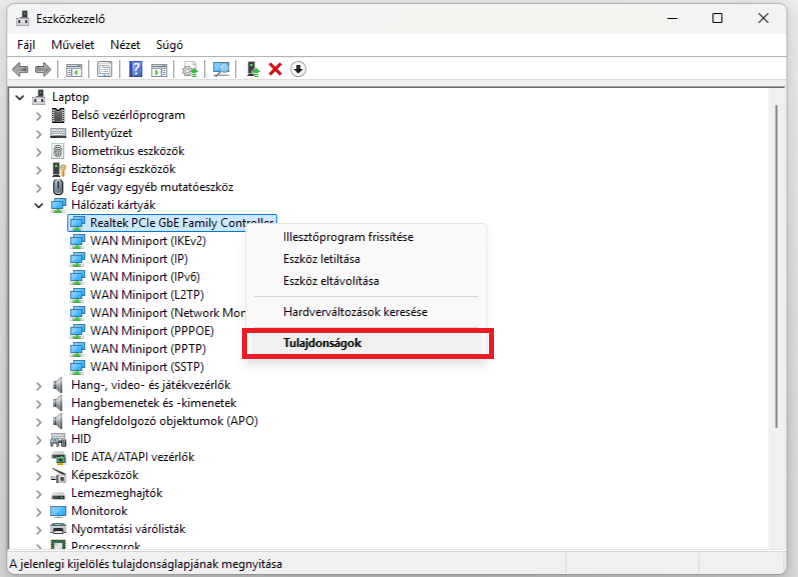
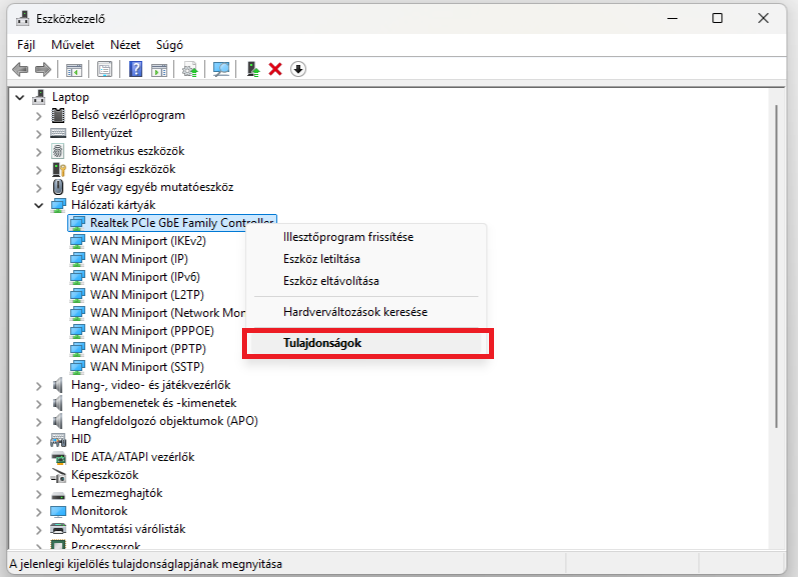
- Nyissuk meg az Eszközkezelőt, majd kattintsunk jobb gombbal a kérdéses eszközre.
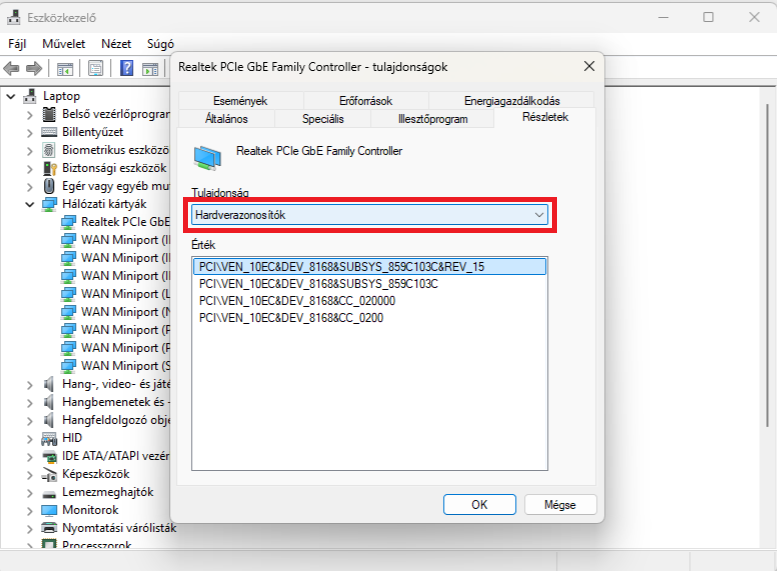
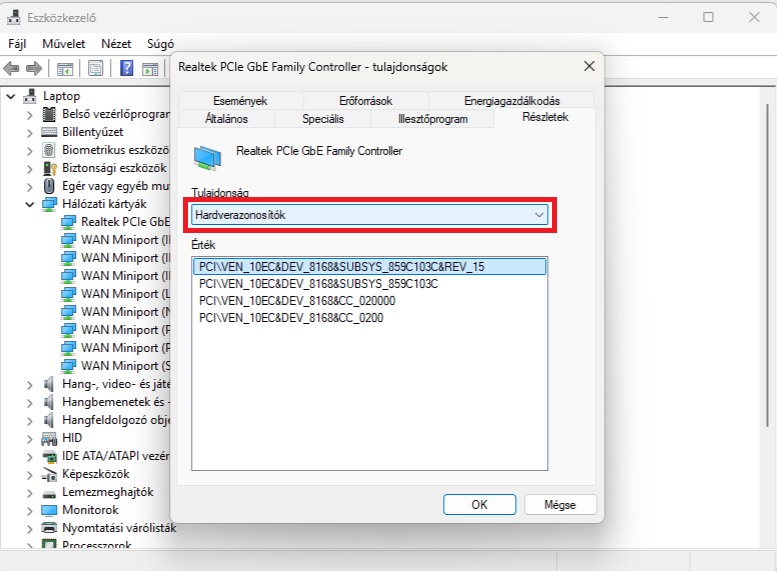
- Válasszuk a Tulajdonságok → Részletek fület.
- A Tulajdonság legördülő menüben keressük meg a Hardverazonosítók lehetőséget.
- Másoljuk ki az azonosítót; érdemes a legrészletesebb, általában legfelső értékkel kezdeni, de néha a rövidebb változat ad jobb találatot.
Ismeretlen eszköz azonosítása hardverazonosító alapján
A driverek azonosításában olyan adatbázisok is segíthetnek, mint a PCI Lookup. Vegyünk egy példát: az Eszközkezelőben ismeretlen hálózati vezérlő jelenik meg, amelynek hardverazonosítója a következő:
PCI\VEN_8086&DEV_088E&SUBSYS_44608086&REV_24
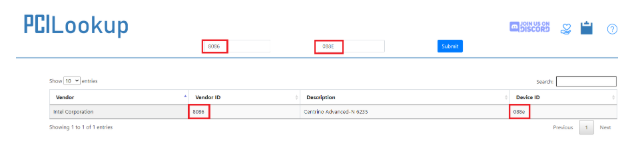
Első ránézésre ez a karaktersor nem sokat árul el a hardverről, néhány részletének ismeretében viszont már könnyen azonosíthatjuk az eszközt:
- VEN (Vendor ID): a gyártó azonosítója.
- DEV (Device ID): az eszköz azonosítója.
- SUBSYS (Subsystem ID): a konkrét változat azonosítását segíti.
- REV (Revision): a hardver revíziójára utal.
A példában tehát a Vendor ID: 8086, a Device ID: 088E. Ezeket beírva a PCI Lookup keresőjébe megtudhatjuk, hogy az eszköz egy Intel Centrino Advanced-N 6235 vezeték nélküli hálózati adapter.
Nem feltétlenül muszáj külön adatbázist használnunk: a teljes azonosítóra vagy egyszerűen a VEN_8086 DEV_088E kifejezésre a Google-ben is rákereshetünk. Ha megvan a hardver neve, már célzottan kereshetjük a megfelelő drivert.
Hol tölthetjük le az azonosított eszköz illesztőprogramját?
A laptop típusa és a hardver neve alapján keressünk rá a gyártó támogatási oldalán az adott driverre. Egy ThinkPad T480 esetében például a „Lenovo T480 driver” keresés jó kiindulópont. Ha ott nem találjuk, az Intel, AMD, NVIDIA vagy más hardvergyártó hivatalos oldalát is megnézhetjük.
Régebbi laptopoknál megeshet, hogy az újabb operációs rendszerhez már nincs hivatalosan támogatott driver. A hardverazonosító sem garantálja a kompatibilitást: a laptop típusát, a Windows verzióját és szükség esetén a további azonosítókat is figyelembe kell vennünk. A keresőoldalakat elsősorban inkább azonosításra, semmint ellenőrizetlen driverfájlok letöltésére használjuk.
Automatikus drivertelepítés és frissítés – Milyen programokat érdemes használni?
Ha nem szeretnénk a drivereket egyenként keresgélni, automatikus frissítőprogramokat is segítségül hívhatunk. Ezek átvizsgálhatják a számítógépet, ellenőrizhetik a telepített illesztőprogramok verzióját, és egyes esetekben a hiányzó drivereket is pótolhatják. Lényeges azonban különbséget tenni a külső, univerzális megoldások és a laptopgyártók saját alkalmazásai között.
Driver telepítés külső, automatikus driverkereső program segítségével
Az egyik ismert példa az IObit Driver Booster, amely automatikusan kereshet és telepíthet illesztőprogramokat. Nem minden esetben hatékony azonban, sőt kisebb-nagyobb galibát is okozhat. Egy általános driverkereső nem feltétlenül veszi figyelembe az adott laptop minden gyártóspecifikus sajátosságát, így például az energiagazdálkodás, az érintőpad vagy a hangrendszer működéséhez kevésbé megfelelő drivert is felajánlhat. Emellett nem minden ilyen programnál egyértelműen ellenőrizhető a felajánlott illesztőprogram pontos forrása és eredetisége.
Ez nem jelenti azt, hogy az ilyen programok minden esetben hibásak, de használatukat általánosságban nem javasoljuk. A Windows Update és a gyártó saját frissítőalkalmazása rendszerint célzottabb és megbízhatóbb megoldás.
Driver telepítés a laptop gyártójának hivatalos frissítőprogramjával
Szerencsére van azonban egy sokkal célzottabb lehetőség is: a laptopgyártók hivatalos programjai a készülék modellje és konfigurációja alapján kínálhatnak fel drivereket, firmware- és egyéb frissítéseket.
Lenovo – Lenovo Vantage és Commercial Vantage. A Lenovo Vantage és az üzleti modellekhez készült Commercial Vantage illesztőprogramokat kereshet, emellett többek között energiagazdálkodási beállításokat is kínál. A korábban használt Lenovo System Update helyett a támogatott ThinkPad és más üzleti gépeknél a Commercial Vantage a korszerűbb megoldás.
Dell – Dell Command | Update és SupportAssist. A Dell Command | Update elsősorban a támogatott üzleti gépeken, például Latitude és Precision modelleken használható driver-, BIOS- és firmware-frissítésre. A SupportAssist ezenfelül diagnosztikai és hibaelhárítási funkciókat is kínál; a pontos alkalmazásválasztás modellfüggő.
HP – HP Support Assistant és HP Image Assistant. A Support Assistant általánosabb támogatási és frissítési eszköz. A HP Image Assistant elsősorban üzleti számítógépekhez, például EliteBook és ZBook modellekhez készült, és a támogatott gépek driver-, BIOS- és egyéb frissítéseinek ellenőrzésére használható.
ASUS – MyASUS. A támogatott ASUS laptopokon a MyASUS, illetve annak LiveUpdate funkciója segíthet a gyártói frissítések keresésében, diagnosztikai és egyéb beállítási lehetőségek mellett.
Acer – Acer Care Center. Egyes Acer laptopokhoz az Acer Care Center kínál rendszerdiagnosztikát és driver-, illetve szoftverfrissítési lehetőségeket. A támogatás modellfüggő, ezért ellenőrizzük a készülék hivatalos oldalát.
Ha a gépünkhöz nem érhető el ilyen alkalmazás, a manuális telepítés továbbra is megoldás. A programok használata egyébként sem kötelező, ha a már telepített driverek megfelelően működnek.
Mire figyeljünk a gyártói frissítő programok használatakor?
Ezek az alkalmazások nem kizárólag drivereket, hanem BIOS- és firmware-frissítéseket is felajánlhatnak. Utóbbiak nem azonosak egy hagyományos illesztőprogrammal: telepítésük során különösen fontos a megfelelő áramellátás és az, hogy a folyamatot ne szakítsuk meg. Mindig nézzük meg, mit frissítene a program; a pusztán újabb verziószám önmagában nem feltétlenül indok a telepítésre.
Illesztőprogram keresése fórumok segítségével
Amennyiben minden kötél szakad, a különböző informatikai fórumok is segítséget jelenthetnek, különösen régebbi, már nem támogatott laptopok esetében. Keressünk a modellre, a hardver nevére vagy azonosítójára: elképzelhető, hogy más már találkozott ugyanazzal a problémával.
Vigyázzunk azonban a letöltési linkekkel, és lehetőleg csak olyanokat használjunk, amelyek hivatalos gyártói oldalra mutatnak. Előfordulhat, hogy egy driver látszólag másik laptopmodellhez tartozik, mégis kompatibilis azonos hardver miatt, ezt azonban telepítés előtt ellenőriznünk kell. Régebbi laptopoknál egy korábbi Windows-verzióhoz kiadott illesztőprogram is működhet az újabb rendszeren, de mivel ez nem garantált, így elsősorban mindig a használt operációs rendszerhez hivatalosan támogatott drivert keressük.
Hogyan frissítsem a videokártyám driverét?
Általános irodai vagy multimédiás felhasználásnál nem létfontosságú a legújabb grafikus driver, 3D modellezésnél, videóvágásnál, grafikai és tervezői munkánál, netalán gamingnél viszont jóval nagyobb jelentősége lehet. A frissítések javíthatják egyes játékok és alkalmazások teljesítményét, kompatibilitását, stabilitását és biztonságát, bár a gyorsulás nem garantált.
Először tudnunk kell, milyen grafikus vezérlő található a gépben. Az Eszközkezelő → Videokártyák alatt ez megtekinthető; laptopoknál akár egy integrált Intel vagy AMD grafikus vezérlő és egy különálló NVIDIA vagy AMD videokártya is szerepelhet. Ilyenkor mindkettő megfelelő illesztőprogramjára szükség lehet.
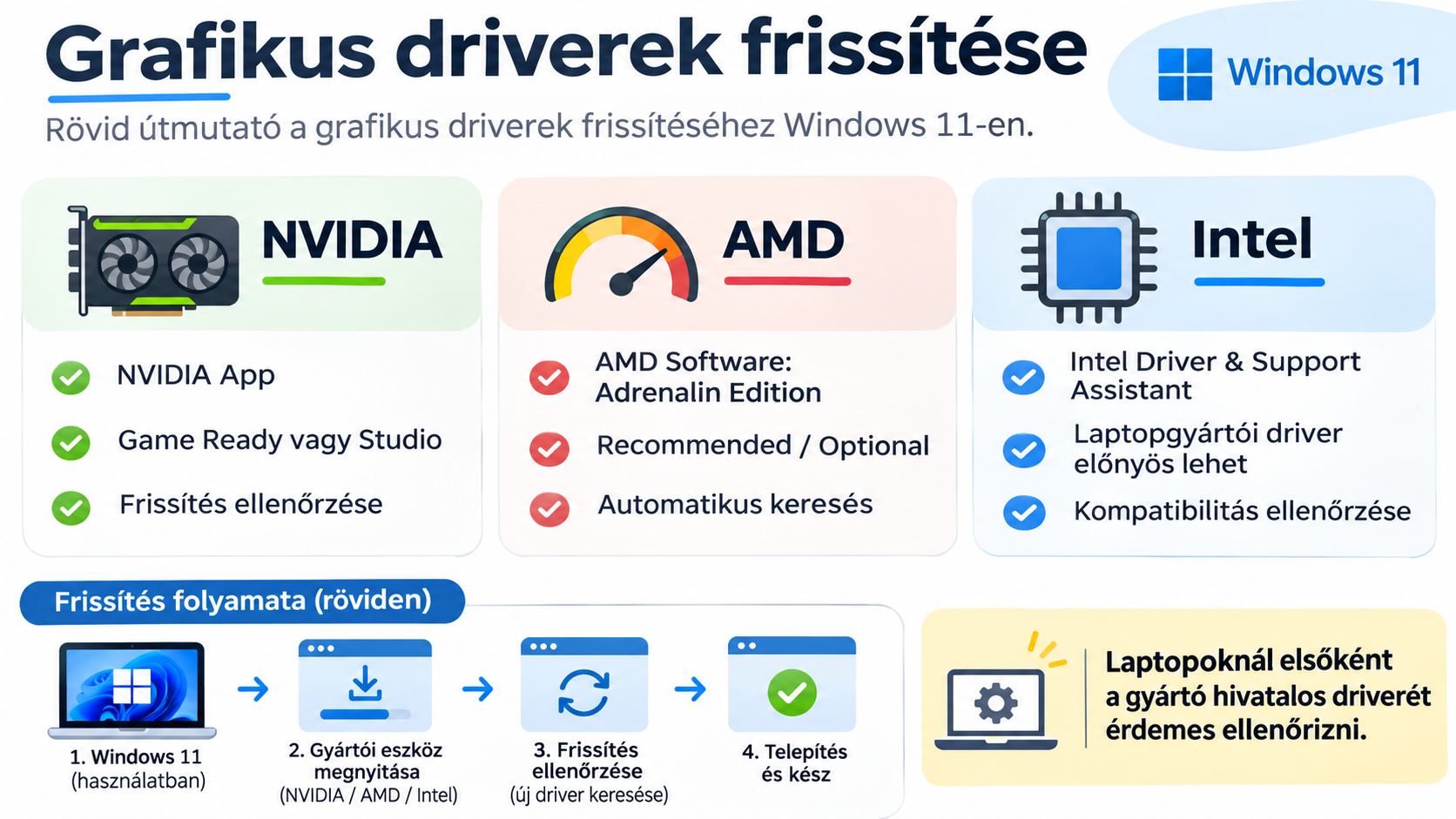
NVIDIA videokártya-driver letöltése és frissítése
Az NVIDIA drivereit a gyártó hivatalos letöltőoldaláról manuálisan is beszerezhetjük: válasszuk ki a videokártya szériáját, pontos típusát és az operációs rendszert. Másik megoldás az NVIDIA App, amely a korábbi GeForce Experience helyét vette át. Automatikusan felismerheti a támogatott GPU-t, ellenőrizheti a frissítéseket, és grafikai beállításokat, játékoptimalizálást, illetve felvételkészítést is kínál.
NVIDIA Game Ready vagy Studio driver – Melyiket érdemes választani?
A Game Ready változat elsősorban új játékokhoz kínál optimalizálásokat és hibajavításokat. A Studio driverek a kreatív munkafolyamatokhoz – például videószerkesztéshez, animációhoz és grafikai alkalmazásokhoz – helyezik előtérbe a tesztelt, stabil működést. Egyikkel sem vagyunk kizárva a másik felhasználási területből: Studio driverrel is játszhatunk, Game Ready driverrel is dolgozhatunk. A választás attól függ, melyik a fontosabb számunkra, a támogatott GeForce kártyáknál pedig az NVIDIA App segítségével válthatunk. A professzionális NVIDIA RTX workstation vezérlőkhöz külön vállalati, professzionális driverek is tartozhatnak.
AMD Radeon videokártya-driver frissítése
Az AMD Drivers & Support oldalán manuálisan kiválaszthatjuk a Radeon videokártya típusát, de használhatjuk az AMD Auto-Detect and Install automatikus felismerő- és telepítőeszközt is. Az AMD Software: Adrenalin Edition a driverfrissítések mellett játékbeállítások és különböző támogatott grafikus funkciók kezelésére szolgál.
Egyes Radeon driverek Recommended (ajánlott) vagy Optional (opcionális) változatban érhetők el. Az ajánlott verzió általános használatra többnyire célszerűbb; az opcionális kiadás újabb játékokhoz adhat gyorsabban optimalizálásokat, hibajavításokat. A professzionális Radeon PRO vezérlőkhöz külön munkaállomás-driverek is rendelkezésre állhatnak.
Intel videokártya-driver frissítése
Az Intel HD Graphics, UHD Graphics, Iris Xe és Arc grafikus vezérlőkhöz a letöltőközpontban manuálisan kereshetünk drivert, vagy használhatjuk az Intel Driver & Support Assistant alkalmazást, amely a támogatott Intel hardverekhez felajánlhat frissítéseket.
Egyes laptopgyártók módosított Intel drivereket biztosítanak a gép sajátos funkcióihoz. Emiatt a frissebb, általános Intel driver nem feltétlenül működik minden esetben jobban a korábban bevált gyártói változatnál.
A laptopgyártó vagy a videokártya gyártójának driverét érdemes használni?
Laptopoknál elsőként célszerű a készülék gyártójának tesztelt driverét használni, különösen az integrált és dedikált grafikus vezérlőt egyaránt alkalmazó modelleknél, amelyeknél az energiagazdálkodás és a grafikus vezérlők közötti váltás is fontos lehet.
Játékhoz, grafikai vagy más nagy teljesítményigényű munkához ugyanakkor indokolt lehet közvetlenül az NVIDIA, AMD vagy Intel újabb, támogatott driverét telepíteni, például ha egy friss játékhoz vagy programhoz fontos javítást adtak ki. A cél nem feltétlenül a legnagyobb verziószám, hanem a stabilan működő, megfelelő illesztőprogram.
Egyéb fontos illesztőprogramok – Hangkártya, alaplap, Wi-Fi és Bluetooth
A videokártyákon kívül a hangrendszer, a hálózati adapterek, az alaplap vezérlői, a touchpad és a kártyaolvasó is használhat saját illesztőprogramot. A Windows ezek többségét automatikusan kezeli, de hiányzó vagy nem megfelelő driver esetén egyes funkciók kieshetnek.
Audio- és hangkártya-illesztőprogramok telepítése
Az audioeszközök közé tartoznak a beépített és külső hangkártyák, mikrofonok, hangszórók és más hangtechnikai eszközök is. Általában automatikusan kapnak drivert, de a gyártói hangzásjavító funkciók, a mikrofon vagy a fejhallgató-csatlakozó működése egyes gépeken külön illesztőprogramtól függhet.
Ha nincs hang, az Eszközkezelő → Hang-, video- és játékvezérlők alatt ellenőrizzük, felismeri-e a Windows a hardvert, illetve látható-e sárga felkiáltójel. Szükség esetén telepítsük a laptop gyártójának audiodriverét. Mielőtt azonban drivert cserélnénk, ellenőrizzük a kiválasztott hangkimenetet és azt is, nincs-e letiltva az eszköz: nem minden hanghiba ered driverproblémából.
Alaplapi driverek frissítése – Milyen illesztőprogramokra van szükség?
Az alaplap különböző vezérlői biztosítják a számítógép hardveres összetevői közötti kommunikáció számos fontos funkcióját, ezért megfelelő működésük nélkülözhetetlen. A Windows 11 a chipsethez és más rendszereszközökhöz szükséges komponensek nagy részét telepíti, de egyes energiagazdálkodási, USB-, Thunderbolt- vagy tárolóvezérlő-driverek külön telepítést igényelhetnek.
Érdemes különbséget tenni a tényleges driverek és a hardver megfelelő azonosítását segítő csomagok között: az Intel Chipset Device Software például bizonyos esetekben elsősorban INF-fájlokat biztosít. Telepítése nem feltétlenül növeli a teljesítményt, de segíthet az eszközök felismerésében. Hiányzó vagy hibás vezérlődriverek egyes hardverfunkciók kiesését, olykor rendszerstabilitási problémákat is okozhatnak.
Intel Rapid Storage Technology (RST) – Mire szolgál, és mikor szükséges?
Az Intel Rapid Storage Technology (RST) különböző adattárolási funkciók, például bizonyos RAID-konfigurációk és az Intel VMD vezérlő kezeléséhez kapcsolódik. Hagyományos SATA- vagy NVMe SSD-hez nem minden esetben kell külön RST-driver, hiszen a Windows számos tárolóvezérlőt önállóan is kezel.
Ha viszont a laptop az SSD-t Intel RST/VMD vezérlőn keresztül kezeli, hiányzó driver esetén a Windows telepítője nem feltétlenül látja az adattárolót. Ennek konkrét megoldását a “Windows telepítője nem látja az SSD-t” fejezetben mutatjuk be. A BIOS/UEFI AHCI-, RAID- és VMD-beállításait ne módosítsuk találomra, mert egy már telepített Windows indításképtelenné válhat. Erről bővebben az alábbi cikkben írtunk korábban.
Hogyan telepítsünk alaplapi illesztőprogramokat?
Csakúgy, mint más eszközöknél, először az alaplap vagy a laptop pontos típusát kell meghatároznunk. Az Eszközkezelő ezt nem mindig mutatja egyértelműen, de a CPU-Z, HWiNFO vagy AIDA64 segíthet a típus és a lapkakészlet azonosításában. Ezután a megfelelő drivert a gyártó hivatalos oldaláról tölthetjük le. Laptopoknál a készülékgyártó, egyedileg összeállított asztali gépeknél általában az alaplapgyártó támogatási oldala a legjobb kiindulópont. A hardverazonosításról külön cikkünkben is írtunk.
Wi-Fi- és Bluetooth-illesztőprogramok telepítése
A Wi-Fi- és Bluetooth-adaptereket a Windows rendszerint automatikusan felismeri, de friss telepítésnél hiányozhat a megfelelő driver. Ilyenkor eltűnhetnek a Wi-Fi-hálózatok, nem jelenik meg a vezeték nélküli adapter, vagy nem tudunk Bluetooth-egeret, billentyűzetet, fejhallgatót csatlakoztatni.
A laptop típusa alapján keressük meg a gyártói drivert. Mivel ugyanazon modellben eltérő gyártók hálózati adapterei is előfordulhatnak, szükség esetén használjuk a korábban bemutatott hardverazonosítós módszert. Ha a hiányzó Wi-Fi-driver miatt nincs internetünk, a következő fejezetben ismertetett lehetőségek segíthetnek.
Touchpadok, kártyaolvasók és egyéb eszközök illesztőprogramjai
Saját driverre vagy gyártói segédprogramra lehet szükség a touchpad, az ujjlenyomat-olvasó, a memóriakártya-olvasó és egyes speciális funkcióbillentyűk esetében is. Bár a Windows sokszor önállóan kezeli őket, hiányzó driver miatt nem működhetnek a gesztusok, a kártyaolvasó vagy a gyorsbillentyűk bizonyos funkciói. Ilyenkor célzottan az érintett eszköz illesztőprogramját ellenőrizzük, ne automatikusan az összes drivert frissítsük.
Gyakori driverproblémák és megoldásuk
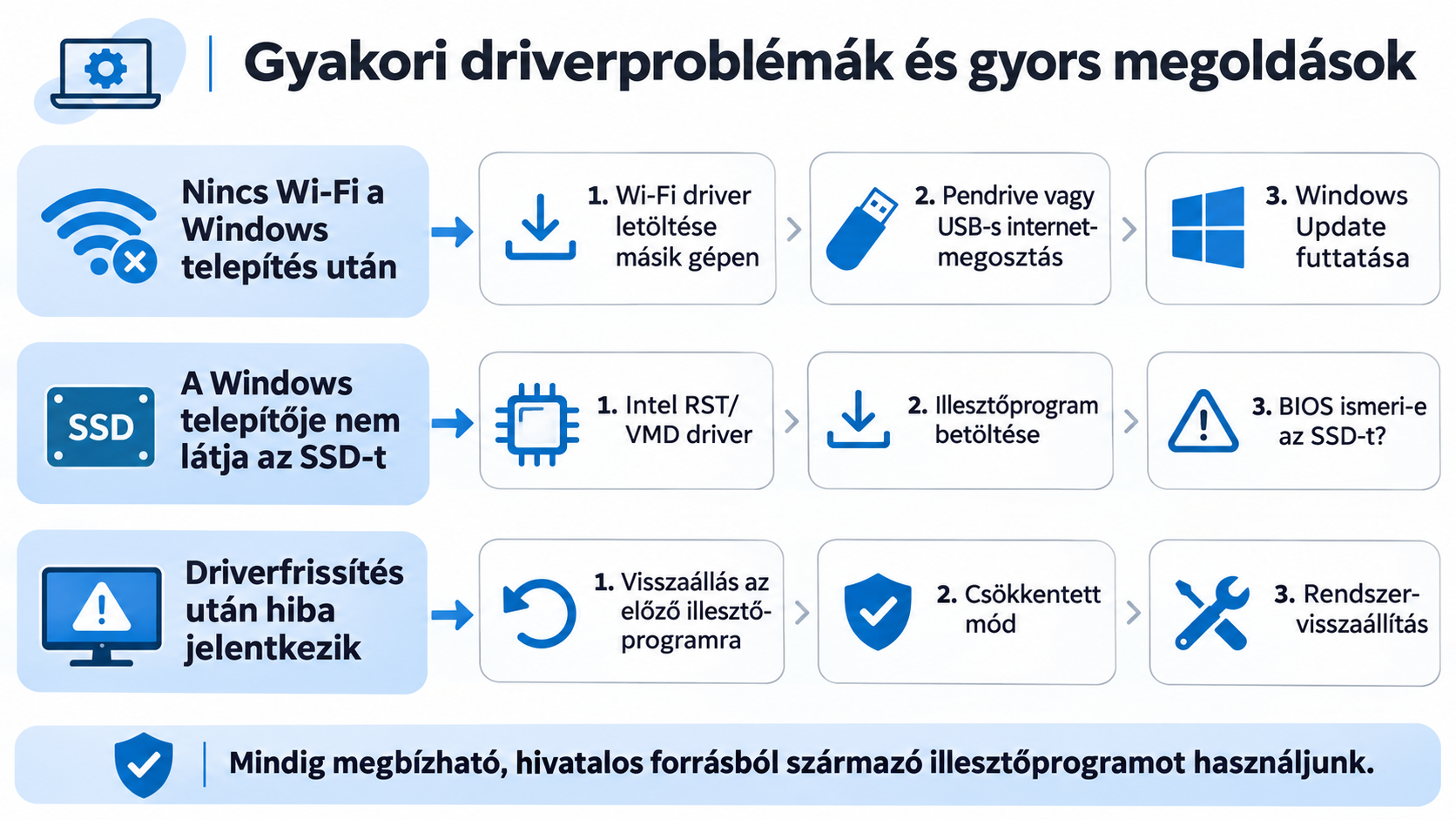
Bár a Windows 11 a legtöbb szükséges drivert telepíti, hiányzó vagy hibás illesztőprogram miatt előfordulhat, hogy nincs internet, a telepítő nem látja az SSD-t, vagy frissítés után valamelyik eszköz nem működik megfelelően. Szerencsére több ilyen probléma a Windows újratelepítése nélkül is orvosolható.
Windows 11 telepítés után nincs internet – Mit tegyünk, ha nem működik a Wi-Fi?
Mit tegyünk, ha nem tudunk internethez csatlakozni, hogy telepítsük a hiányzó drivert? Ilyen kérdések gyakorta felmerülnek Windows-újratelepítés után, a probléma azonban sok esetben egyszerűen megoldható.
Elsőként nyissuk meg az Eszközkezelő → Hálózati adapterek részt. Ha a Wi-Fi-adapter nem szerepel itt, vagy az Egyéb eszközök között „Hálózati vezérlő” néven, sárga felkiáltójellel jelenik meg, jó eséllyel hiányzik az illesztőprogram. Keressük meg a laptop pontos típusát, majd próbálkozzunk az alábbi módszerekkel:
- Másik számítógép és pendrive: töltsük le a megfelelő Wi-Fi-drivert a laptop gyártójától, másoljuk pendrive-ra, majd telepítsük az érintett gépen.
- Vezetékes kapcsolat: beépített Ethernet-porttal vagy USB–Ethernet-adapterrel csatlakozhatunk az internethez, ha a Windows felismeri a vezérlőt.
- USB-s internetmegosztás telefonról: bizonyos telefonok segítségével USB-kábelen keresztül is adhatunk internetet a gépnek, ha a kapcsolatot a Windows felismeri.
Internetkapcsolat birtokában futtassuk a Windows Update-et, amely sok esetben megkeresi a hiányzó hálózati drivert.
Mi a teendő, ha a Wi-Fi-adapter látható, de továbbra sincs internetkapcsolat? Ebben az esetben nem feltétlenül driverhiba áll a háttérben. Ellenőrizzük a Wi-Fi és a repülési üzemmód állapotát, valamint azt, hogy más eszköz csatlakozik-e a hálózathoz. A Windows hálózati hibaelhárítója is segíthet. Végső esetben a Gépház → Hálózat és internet → Speciális hálózati beállítások → Hálózat alaphelyzetbe állítása lehetőséget használhatjuk, de ez a hálózati adapterek beállításait visszaállítja, és egyes szoftverek újrakonfigurálását igényelheti.
A Windows telepítője nem látja az SSD-t – Intel RST/VMD-driver telepítése
Bosszantó probléma, amikor a Windows telepítője nem találja a laptopban lévő SSD-t, ezért nem tudjuk kiválasztani a telepítés helyét. Ahogyan korábban említettük, egyes Intel-alapú gépeknél a hiányzó Intel RST/VMD tárolóvezérlő-driver állhat a háttérben.
- Másik számítógépen keressük fel a laptop gyártójának támogatási oldalát, és töltsük le a típusához megfelelő Intel RST/VMD-drivert.
- A telepítő számára szükséges fájlokat csomagoljuk ki, majd másoljuk pendrive-ra.
- Csatlakoztassuk a pendrive-ot a laptophoz, és a Windows telepítőjének meghajtóválasztó képernyőjén válasszuk az Illesztőprogram betöltése (Load driver) lehetőséget.
- Tallózzuk be a fájlokat, majd töltsük be a kompatibilis tárolóvezérlő-drivert.
Ha valóban a hiányzó driver okozta a problémát, az SSD megjelenhet a telepítőben. Ellenkező esetben ellenőrizzük, hogy a BIOS/UEFI felismeri-e a meghajtót: ha ott sem látszik, akár hardverhiba is fennállhat. A tárolóvezérlő BIOS-beállításainak módosítását megfelelő ismeretek nélkül kerüljük.
Mit tegyünk, ha egy driverfrissítés után nem működik megfelelően a számítógép?
Időnként előfordulhat, hogy egy újabb driver nem működik megfelelően az adott gépen: megszűnik a hang, hibásan működik a Wi-Fi vagy a videokártya, esetleg rendszerösszeomlás jelentkezik. Ilyenkor célszerű lehet visszatérni a korábbi, bevált illesztőprogramhoz.
Korábbi illesztőprogram visszaállítása az Eszközkezelőben
- Nyissuk meg az Eszközkezelőt, és kattintsunk jobb gombbal a problémás eszközre.
- Válasszuk a Tulajdonságok → Illesztőprogram fület.
- Kattintsunk a Visszaállás az előző illesztőprogramra lehetőségre, ha elérhető.
A Windows ekkor megpróbálja visszaállítani a korábbi verziót. A gomb csak akkor használható, ha a rendszer rendelkezik a visszaállításhoz szükséges driverrel. Ha nem aktív, a korábban bevált, kompatibilis változatot a gyártói oldalról manuálisan is telepíthetjük.
Mi a teendő, ha driverfrissítés után kékhalál jelentkezik?
Egy hibás driver ritkább esetben az egész rendszer stabilitására kihat, kékhalált vagy indítási problémát okozhat. Ilyenkor érdemes csökkentett módban elindítani a Windowst, amely csak az alapvető szolgáltatásokat és illesztőprogramokat tölti be.
Ha a Windows még működik, a Gépház → Rendszer → Helyreállítás → Speciális rendszerindítás pontból indíthatjuk a helyreállítási környezetet. Ott a Hibaelhárítás → Speciális beállítások → Indítási beállítások → Újraindítás útvonalon választhatjuk a csökkentett módot. Ha a rendszer már nem indul el, a helyreállítási lehetőségek több sikertelen indítást követően automatikusan is megjelenhetnek, illetve Windows-telepítő adathordozóról is elérhetők.
Csökkentett módban próbáljuk meg visszaállítani vagy eltávolítani a problémás drivert. A kékhalálnak ugyanakkor nem kizárólag illesztőprogram-hiba lehet az oka; visszatérő probléma esetén további szoftveres vagy hardveres vizsgálatra is szükség lehet.
Rendszer-visszaállítás – Amikor a korábbi driver visszaállítása sem segít
Előfordulhat, hogy a hibásan működő driver az egész rendszerre kihat, és nem tudjuk pontosan azonosítani a probléma forrását. Ilyenkor a Rendszer-visszaállítás segítségével a Windows rendszerfájljait, beállításait, valamint bizonyos programokat és drivereket egy korábbi, megfelelően működő állapotukra állíthatjuk vissza.
Ha a Windows elindul, nyomjuk meg a Windows + R billentyűkombinációt, majd írjuk be:
rstrui.exe
A megjelenő ablakban válasszunk egy korábban létrehozott visszaállítási pontot, és kövessük az utasításokat. A hagyományos rendszer-visszaállítás a személyes fájlokat alapvetően nem érinti, de a kiválasztott időpont óta telepített programokat, drivereket és beállításokat módosíthatja vagy eltávolíthatja.
A művelethez természetesen meglévő visszaállítási pont szükséges; ilyen nem minden gépen jön létre automatikusan. Nagyobb rendszerbeavatkozás előtt ezért célszerű lehet egyet manuálisan létrehoznunk, ha a Rendszervédelem engedélyezve van. Ha a Windows nem indul, a rendszer-visszaállítást a helyreállítási környezetből is megpróbálhatjuk.
Összegzés – Hogyan érdemes a drivereket naprakészen tartani?
A driverek telepítése és frissítése Windows 11 alatt a legtöbb esetben már nem igényel különösebb informatikai ismereteket. Ha azonban valamelyik eszköz nem működik megfelelően, a Windows Update, az Eszközkezelő, a laptopgyártók hivatalos alkalmazásai és a manuális telepítés is segítséget jelenthetnek.
A lényeg nem az, hogy minden esetben a legújabb verziószámú driver legyen a gépünkön, hanem hogy a hardverünkkel kompatibilis, biztonságos forrásból származó és stabilan működő illesztőprogramot használjunk. Ha nincs hiba vagy indokolt biztonsági frissítés, a már bevált drivereket általában nem szükséges lecserélni.