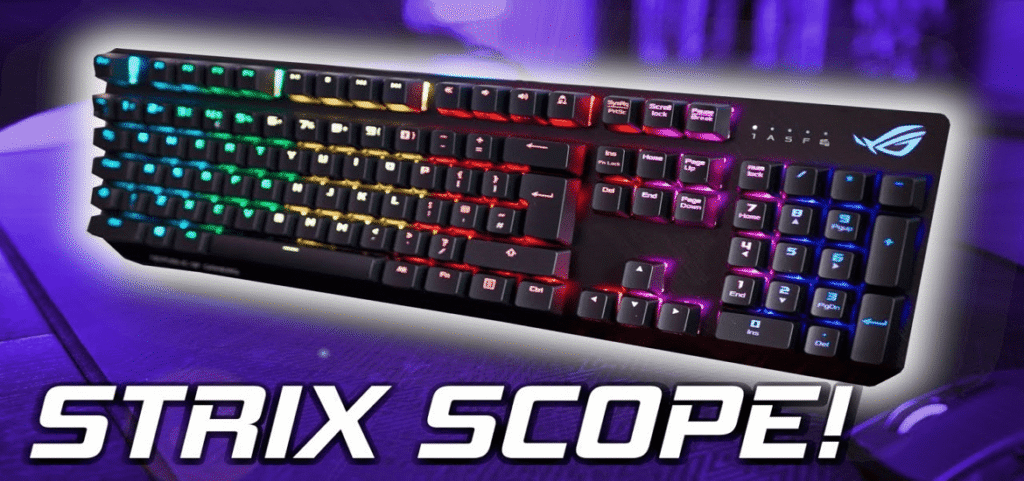

Hogyan kell egy ASUS laptop billentyűzetének világítását bekapcsolni? Hogyan tudjuk szabályozni az ASUS laptopok billentyűzetvilágításának színváltását és hogyan kapcsolható ki a háttérvilágítás? Cikkünkben most bemutatjuk milyen funkciókat rejtenek az ASUS laptopok billentyűzetei, illetve, hogy mik azok a funkciógombok és hogyan is működnek a gyakorlatban.
Bár a billentyűzetekről, pontosabban a háttérvilágításról, annak ki – és bekapcsolásáról és a funkciógombok működéséről már több ízben, gyártó specifikusan (a HP, a Lenovo és a Dell billentyűzetekkel külön-külön foglalkozó bejegyzésekre mutató linket a cikk végén találod), illetve a Hogyan tudjuk bekapcsolni laptopunk billentyűzet világítását? című cikkben is értekeztünk már, ám mivel sokszor merül fel ugyanez a kérdéskör az ASUS megoldásaira vonatkozóan is, így fontosnak éreztük a tajvani cég modelljeire is egy külön cikket szentelni.
Az ASUS laptop billentyűzet világításának bekapcsolása
Mint minden márka esetén, úgy alapvetően az ASUS laptopoknál is teljesen egyértelműek a billentyűkön található szimbólumok. Mivel ezek mentén tényleg meglehetősen könnyedén el lehet igazodni, így nehezen téveszthetők el vagy cserélhetők össze a létfontosságú funkciók. A legfontosabb tudnivaló ahhoz, hogy egy ASUS billentyűzetet maradéktalanul ki tudjunk használni, az FN billentyűre lesz szükségünk. Ezt többnyire a bal alsó szekcióban, általában a Ctrl és a Win billentyű között találjuk. Az FN szerepe a billentyűzeteken pedig nem más, minthogy a legfelső funkcióbillentyűk (F1-F12) elsődleges és másodlagos funkciói között váltogatni tudjunk. Az ASUS modellek többségénél a billentyűzet háttérvilágítását általában az FN + F7 billentyűk kombinációjával kapcsolhatjuk be, a világítás erősségét pedig ennek még egyszeri vagy kétszeri lenyomásával szabályozhatjuk, – a kikapcsolás a harmadik lenyomásra történik. Az FN-sor persze hosszú, ez pedig csupán egyetlen billentyű a tizenkettőből, így lejjebb az összes lényeges másodlagos funkciót végig vesszük majd.

Az FN billentyű működése: FN billentyű kombinációk ASUS laptopoknál

ASUS laptop hangerő gomb: FN + F1 (hangszóró ki- és bekapcsolás), FN + F2 (hangerő csökkentés), FN + F3 (hangerő növelés). – (régebbi modellek esetén FN + F11 a hangerő csökkentés, FN + F12 a hangerő növelés és FN + F10 a némítás).
ASUS fényerő állítás: FN + F4 (fényerő csökkentés), FN + F5 (fényerő növelés) – (régebbi modellek esetén FN + F5 a csökkentés és FN + F6 a növelés).
ASUS touchpad kikapcsolása: FN + F6 (régebbi modellek esetén FN + F9).
ASUS billentyűzet világítás bekapcsolása: FN + F7 – (régebbi modellek esetén pedig FN + F3 a csökkentés és FN + F4 a növelés).
ASUS kamera bekapcsolása: FN + F10.
ASUS FN Lock bekapcsolása: FN + Esc
Persze ez a recept típustól függően változhat, hiszen míg a Vivobook-ok esetén ez tulajdonképpen egyetemes igazság, addig a ROG-oknál ez a formaterv okán változik. Ott ugyanis az FN + a lefelé nyíl kombinációja kapcsolja be a háttérvilágítást, illetve több másik funkció is teljesen más billentyűhöz van hozzárendelve. (A ROG és a TUF modellek esetén a teljes világítás-élményhez ráadásul nem árt, ha a gyártó oldaláról ingyenesen letölthető Aura Core szoftvert is letöltjük, ennek segítségével tudjuk ugyanis teljes egészében személyre szabni és szabályozni az adott laptophoz tartozó RGB-s billentyűzet világítást.)
Az FNLock billentyű (FN + Esc) szerepe természetesen az ASUS-ok esetén sem elhanyagolható, ennek segítségével tudjuk ugyanis “rögzíteni”, hogy a funkciógombok hogyan viselkedjenek használat közben, – azaz, hogy az elsődleges vagy a másodlagos szerepük legyen-e éppen aktív.
Mint ahogyan azt a bevezetőben is említettük, a HP, a Lenovo és a Dell billentyűzet funkciókkal, így például a háttérvilágítás bekapcsolásával is külön-külön, gyártó specifikus cikkekben foglalkoztunk már, így ha elsősorban a három nagy üzleti gyártó laptopjainak billentyűzet funkcióira vagy kíváncsi, úgy a HP laptop billentyűzetének használata – Hogyan tudom bekapcsolni a HP billentyűzet világítást?, a Dell laptop billentyűzetének használata – Hogyan tudom bekapcsolni a Dell billentyűzet világítását? és a Lenovo laptop billentyűzetének használata – Hogyan tudom bekapcsolni a Lenovo billentyűzet világítását? című cikkeket ajánljuk figyelmedbe.
K: ASUS billentyűzet világítás nem működik. Mi a teendő?
V: Számos oka lehet annak, ha egy papíron világítós billentyűzet valamilyen oknál fogva nem világít, ilyen lehet például, hogy nincs rendesen feldriverezve, esetleg a BIOS-on belül lett valamiért kikapcsolva ez a funkció. A BIOS eléréséről bővebben a Hogyan tudom elérni a laptopom BIOS-át és boot menüjét? című cikkünkben írtunk.
K: Az ASUS ROG Strix billentyűzet világítása hogyan kapcsolható be?
V: A komolyabb gamer ASUS-ok billentyűzete kicsit más elrendezésű, mint a konzumer megoldásoké, így azokon többnyire a nyilak környékén, általában az FN + lefelé nyíl kombinációjával kapcsolható be a világítás. A ROG és a TUF modellek esetén a teljes világítás-élményhez ugyanakkor nem árt, ha a gyártó oldaláról ingyenesen letölthető Aura Core szoftvert is letöltjük, ennek segítségével tudjuk ugyanis teljes egészében személyre szabni és szabályozni az adott laptophoz tartozó RGB-s billentyűzet világítást.
K: ASUS laptopom billentyűzet világítása nem működik. Mi a teendő?
V: Ha laptopunk billentyűzete nem működik, úgy a megoldás érdekében több irányba is el tudunk indulni. Ilyen az, ha a gyártó oldalán a sorozatszám alapján rákeresünk az adott modellre és frissítjük a szükséges illesztőprogramokat. A gamer ASUS-ok esetén célszerű még az Aura Core szoftvert is letölteni a megfelelő háttérvilágítás kihasználása érdekében. Amennyiben nem szoftveres a probléma, úgy elképzelhető, hogy a billentyűzet szalagkábele kicsúszott a csatlakozóból, esetleg sérült. Ennek megállapítására mindenképpen keressünk fel egy szervizt vagy az üzletet, ahol vásároltuk.
K: Hogyan kell az ASUS Cerberus billentyűzet világítását beállítani?
V: Egy külső billentyűzet beállítása, így az ASUS Cerberusé is meglehetősen felhasználóbarát, így alapvetően nem kell hozzá semmi mást tenni, mint a billentyűzet USB-csatlakozóját összedugni a géppel (laptop vagy PC), amivel használni akarjuk. Ideális esetben az adott gép a csatlakoztatást követően már rögtön fel is ismeri az eszközt, netkapcsolat esetén pedig a szükséges illesztőprogramokat le is húzza hozzá.
K: ASUS billentyűzet világításához szükség van driverre?
V: Mint minden hardverhez, úgy a billentyűzetek maradéktalan működéséhez is mindig szükség van a hozzá tartozó driverre. A drivereket netkapcsolat esetén sok esetben a rendszer automatikusan lehúzza, ám, ha valamiért ez mégsincs így, úgy manuálisan mindig az adott gyártó weboldaláról érdemes leszedni az illesztőprogramokat.
K: Az ASUS billentyűzetek színváltása hogyan kapcsolható be?
V: A gyártó gamer laptopjainak / külső billentyűzeteinek színváltós, RGB-s világításának működése, illetve annak teljes személyre szabása a legtöbbször szoftverhez kötött, így a maradéktalan élmény érdekében mindig érdemes az Aura Core programot a gyártó oldaláról letölteni.
K: ASUS laptopom billentyűzete hibásan működik. Mi a megoldás?
V: Számos oka lehet annak, ha egy billentyűzet valamilyen hibát produkál. Megfelelő és naprakész illesztőprogramok esetén ez javarészt fizikai problémát sugall, erről meggyőződni ugyanakkor csakis úgy tudunk, ha a gépet szétszedve / billentyűzetet kiszedve ellenőrizzük annak csatlakozóját, esetleges fizikai sérüléseit. Egy hibásan működő billentyűzet esetén a tünetek ugyanakkor mindig mérvadók, így azok megfelelő behatárolása esetén, a diagnózis, így pedig a megoldás is már sokkal könnyebben állítható fel.
K: Egy ASUS laptop billentyűzetének kikapcsolása hogyan lehetséges?
V: A laptop billentyűzetének kikapcsolására a BIOS beállításokon belül van lehetőség. A BIOS elérésének módjáról a Hogyan tudom elérni a laptopom BIOS-át és boot menüjét? című cikkben írtunk részletesen.
K: A háttérvilágítás minden ASUS laptopon elérhető?
V: Nem minden ASUS laptop rendelkezik háttérvilágítással, ám ami igen, az teljesen egyértelműen fel van tüntetve a billentyűzeten, illetve világítós billentyűzetes gépek esetén, már a bekapcsolást követően fel kell villannia a világításnak egy pillanatra. Mint minden gyártónál, úgy az ASUS-nál is igaz, hogy minél drágább egy laptop, annál valószínűbb, hogy a billentyűzet háttérvilágításos lesz.
K: Hol találom az ASUS laptopon az FNLock-ot?
V: Az FNLock az ASUS laptopok esetén az Esc billentyűhöz van hozzárendelve, így azt az FN + Esc billentyűkombinációval kapcsolhatjuk ki és be.
K: Az ASUS laptop FN funkció működéséhez szükség van driverre?
V: Külön FN-specifikus driverre nincs szükség a működéséhez, ugyanakkor az sosem árt, ha minden illesztőprogram naprakészen van tartva.
K: Hol található az ASUS FN key?
V: Az FN key vagy FN billentyű az ASUS-ok esetén többnyire a bal oldali Ctrl és a Windows billentyű között található.